■ 요약
관리자가 관리자페이지(SiteAdmin)에서 자산 종류 추가 및 자산의 운영자 지정 후
지정된 자산의 운영자가 자산 설정에서 실제 자산을 추가합니다.
■ 기능
<예시>
회의실이 5개인 경우, 관리자는 자산 추가시 '회의실' 이라는 자산의 종류를 추가하고 운영자를 지정합니다.
지정된 '회의실' 자산의 운영자는 예약메뉴의 자산 설정에서 실제 5개 회의실에 대한 자산을 추가합니다.
■ 설정하기 (관리자)
<자산 종류 추가 방법 : 관리자>
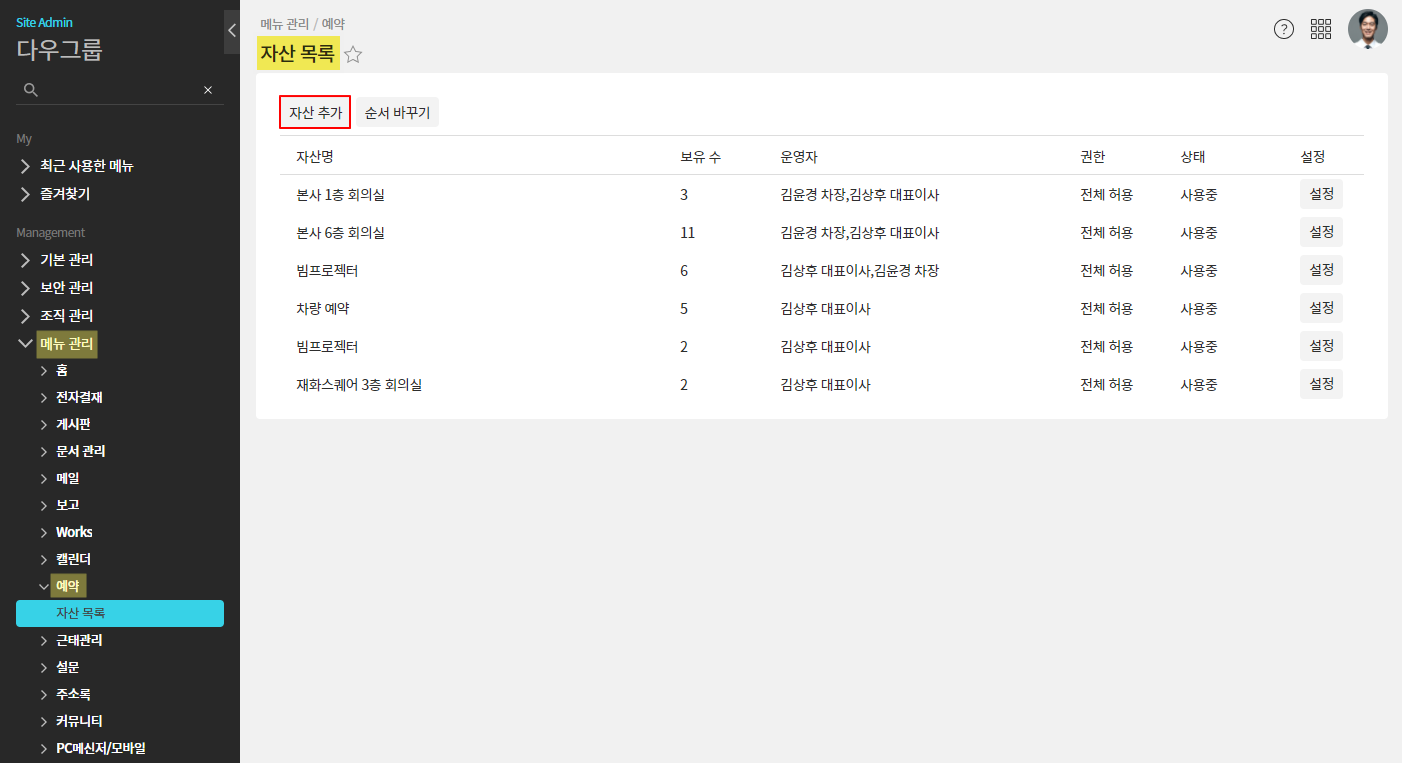
① 관리자페이지(SiteAdmin) ▶ 메뉴 관리 ▶ 예약 ▶ 자산 목록 ▶ 자산 추가
② 기본정보 ▷ 자산명 입력 ▷ 예약/대여 설정, 사용 시간, 사용 요일, 캘린더 연동, 이용 권한, 익명 허용 선택
▷ + 운영자 추가 ▷ 사용자 선택 ▷ 저장
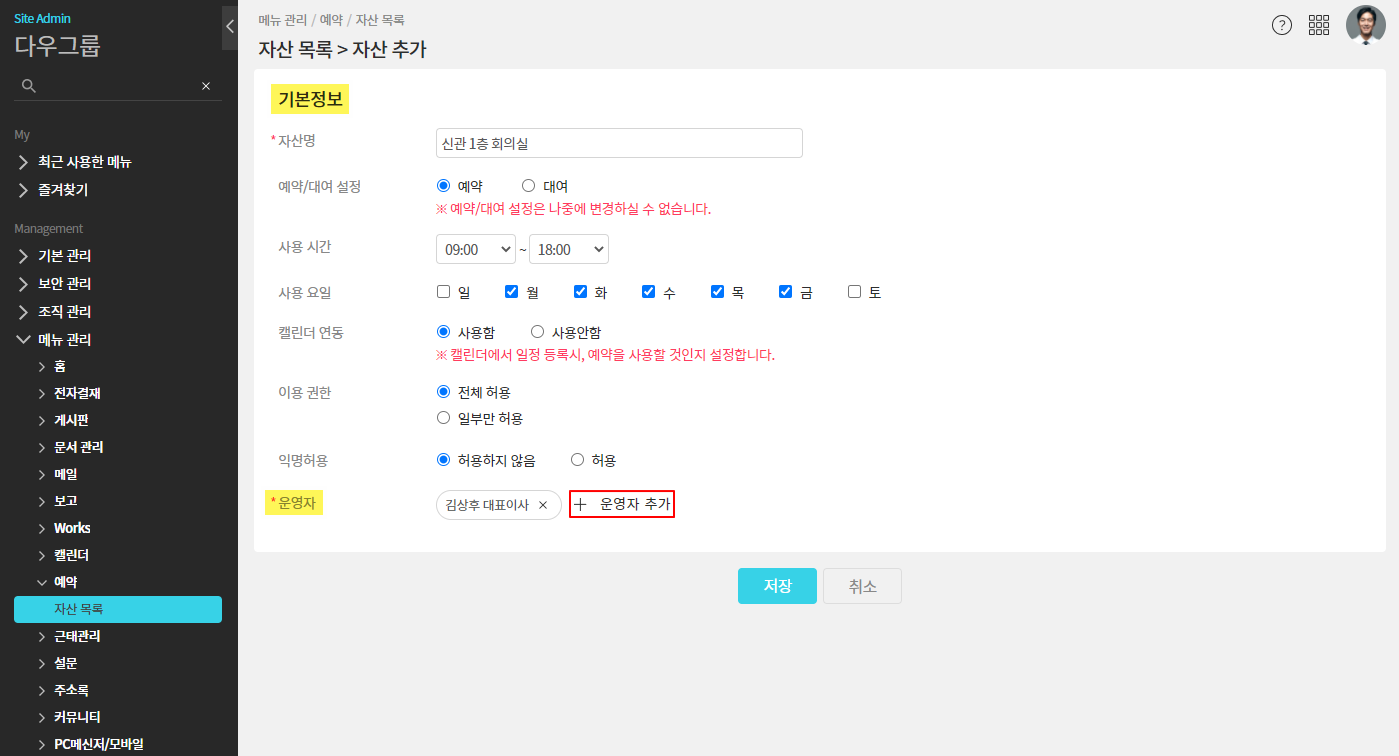
※ 자산명 : 실제 자산이 아닌 자산의 큰 틀을 입력하시기 바랍니다.(예: 회의실, 차량 등)
※ 사용 시간 : 자산을 예약할 수 있는 시간을 설정하시기 바랍니다.
※ 사용 요일 : 자산을 예약할 수 있는 요일을 설정하시기 바랍니다.
※ 캘린더 연동 : 캘린더에서 일정 등록 시 자산을 바로 예약할 수 있습니다.
※ 이용 권한 : 자산을 예약할 수 있는 권한을 선택하시기 바랍니다.
'일부만 허용'을 선택하는 경우 권한자를 추가하시기 바랍니다.
※ 익명 허용 : 익명 허용 시, 예약자가 예약할 때 예약자 정보를 노출할 지 말지를 선택할 수 있습니다.
익명 예약 시에는 자산의 운영자만 예약자 정보를 확인할 수 있습니다.
※ 대여로 설정할 경우 사용 시간, 사용 요일, 캘린더 연동은 설정할 수 없습니다.
<실제 자산 추가 방법 : 자산의 운영자>
① 예약 ▶ 추가한 자산종류명 우측의 톱니바퀴 아이콘 클릭 ▶ 이용안내 ▷ 안내문 입력 ▷ 확인
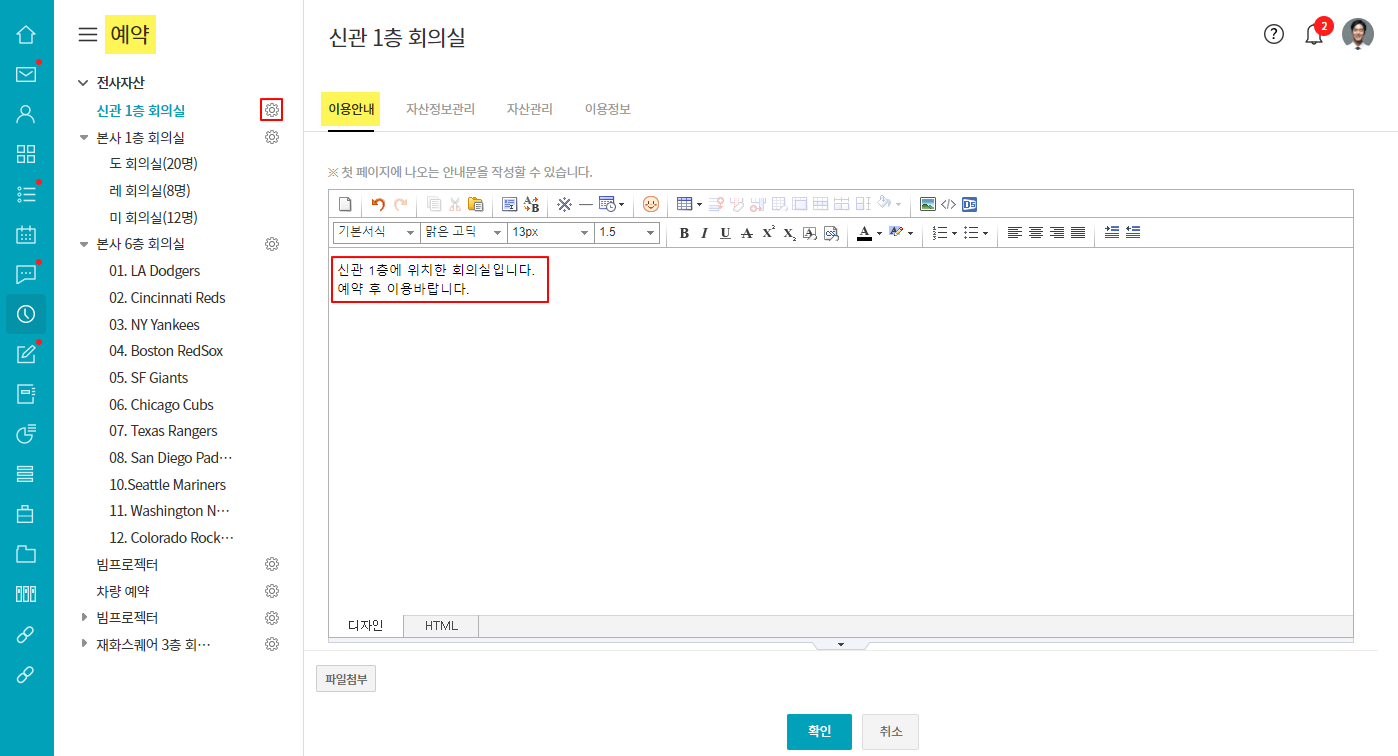
※ 자산을 예약 또는 대여하려는 사용자가 숙지해야 할 내용이나, 자산의 특성 등을 기재합니다.
※ 자산을 이용하는 데 필요한 정보가 많거나, 이미지 등이 있어야 하는 경우 파일로 작성해서 업로드 할 수 있습니다.
파일첨부 버튼을 이용해 업로드하시기 바랍니다.
② 자산종류명 우측의 톱니바퀴 아이콘 클릭 ▶ 자산정보관리 ▷ + 추가하기
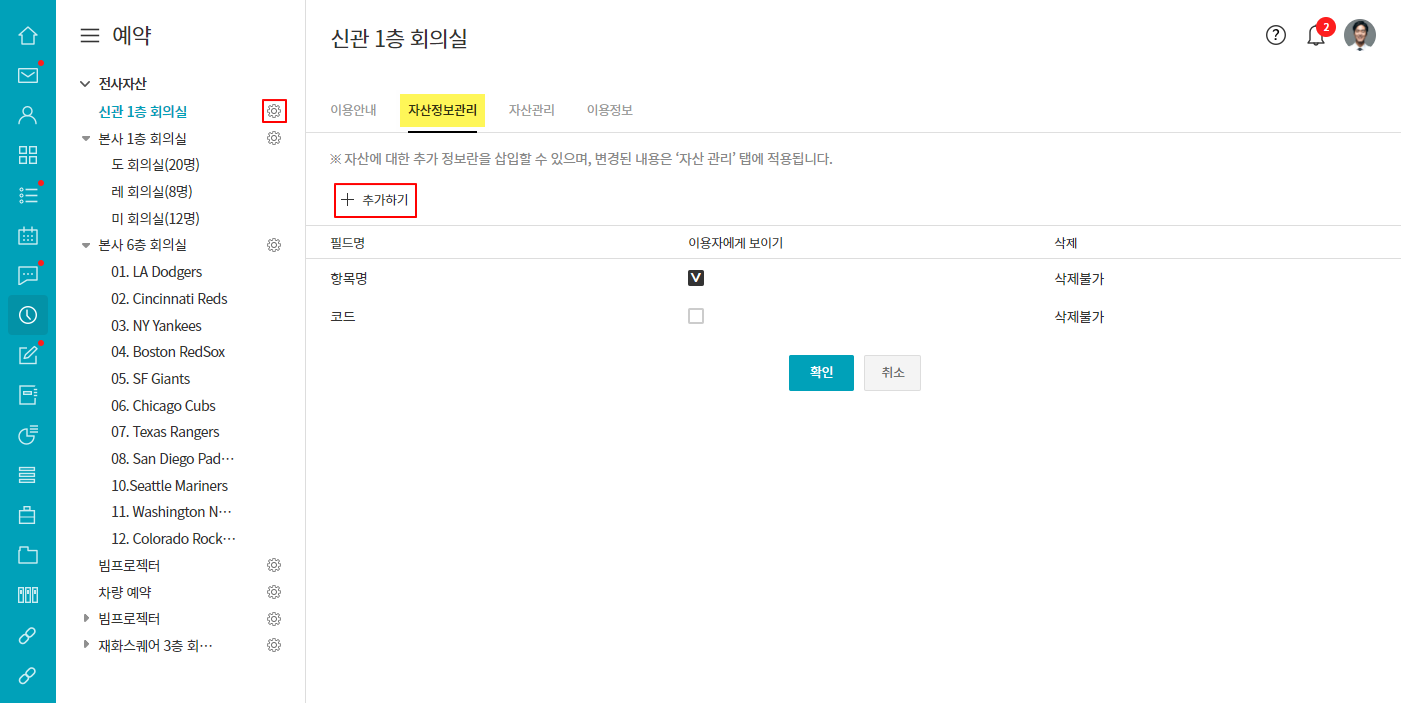
※ 자산 추가 시 입력해야하는 정보(예: 회의실 평수, 좌석 수 등)가 있는 경우, 추가하기 버튼을 눌러 추가하시기 바랍니다.
※ 코드, 항목명은 기본적으로 입력받는 항목이며 수정 및 삭제할 수 없습니다.
※ 항목명은 자산의 이름이기에 기본으로 이용자에게 보이도록 설정되어 있습니다.
③ 자산종류명 우측의 톱니바퀴 아이콘 클릭 ▶ 자산관리 ▷ 자산추가
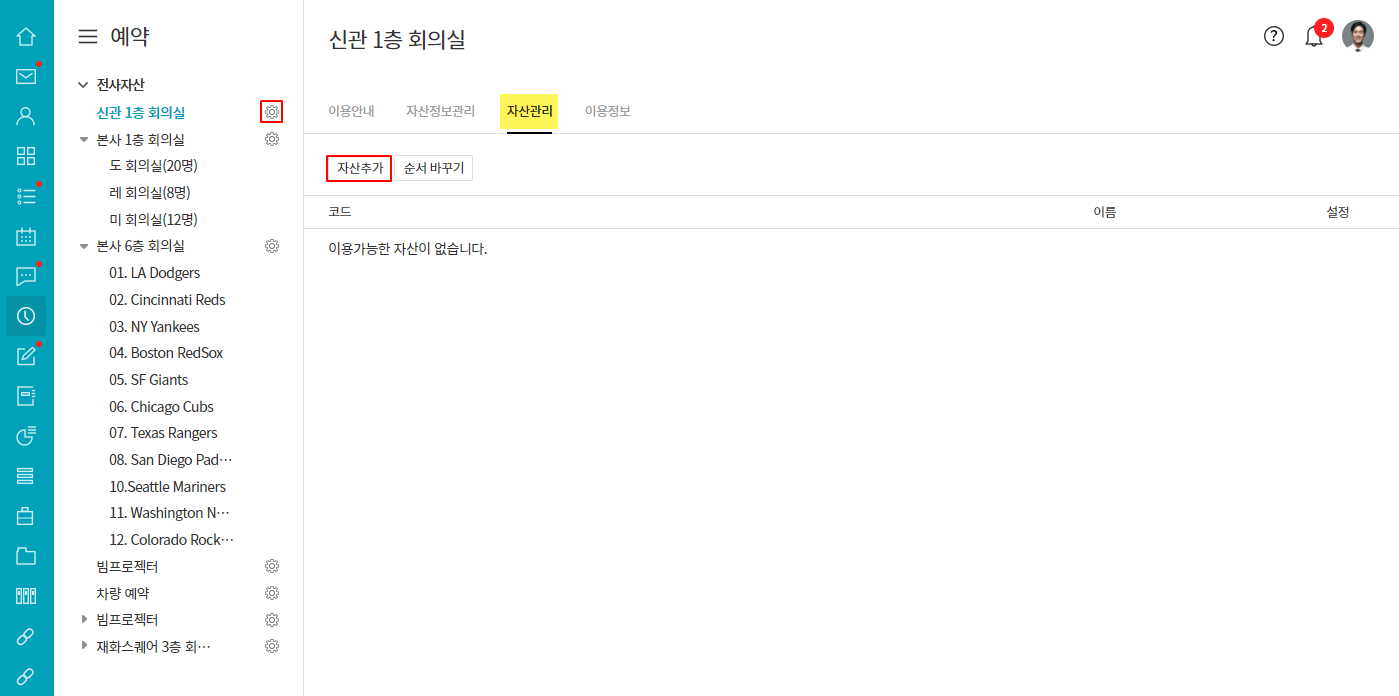
④ 코드 및 이름 입력 ▷ 확인
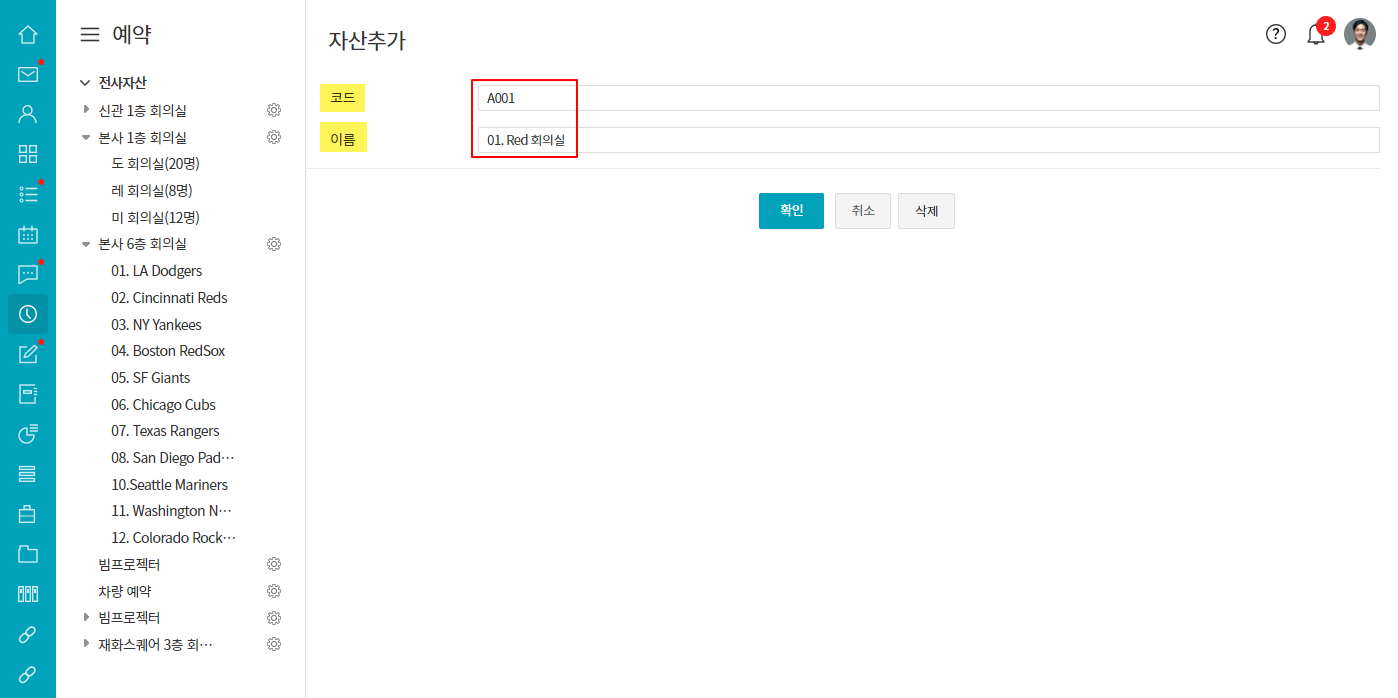
※ 코드는 운영자가 임의로 설정할 수 있으며, 영문과 숫자만 입력할 수 있습니다.
※ 자산추가 화면에 나타나는 항목은 자산정보관리에 있는 필드입니다.
⑤ 자산종류명 우측의 톱니바퀴 아이콘 클릭 ▶ 이용정보 ▷ 입력받을 정보 추가하기 ▷ 확인
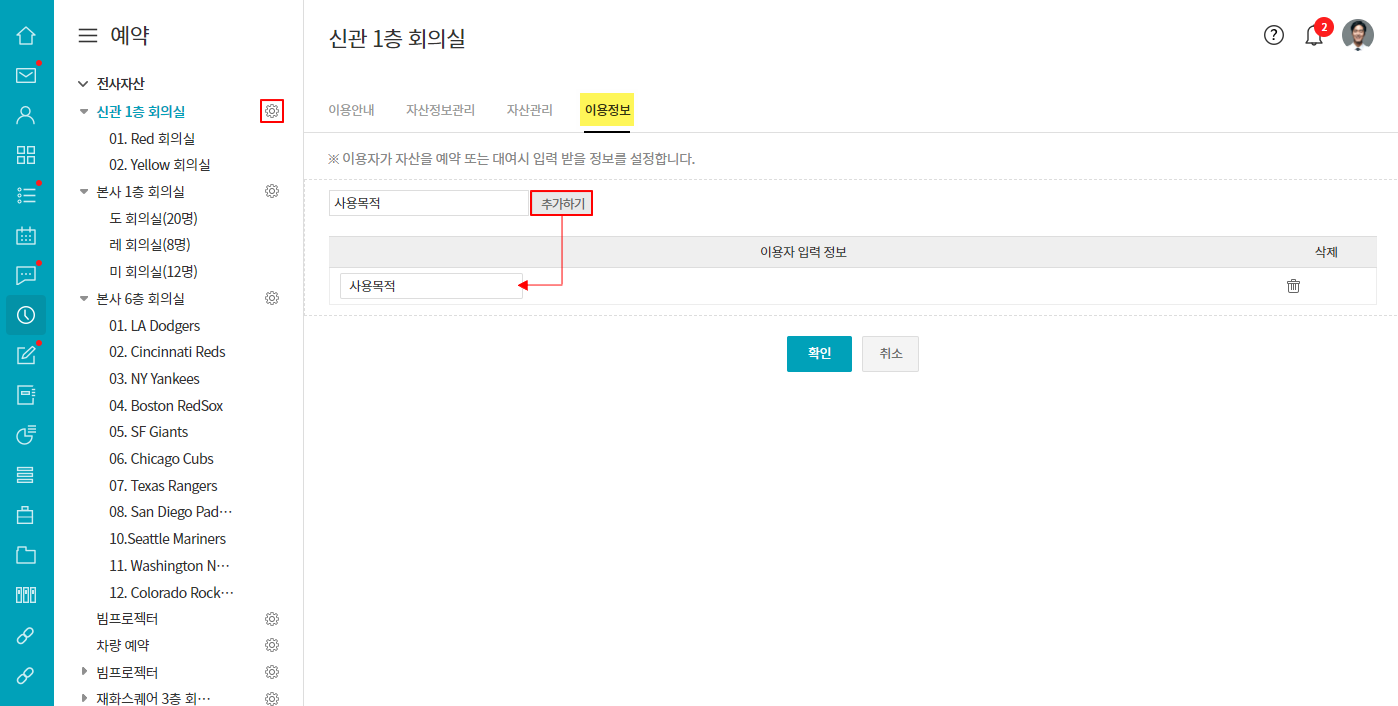
※ 사용자가 자산을 예약할 때 입력해야 하는 정보를 설정합니다.