■ 요약
아래와 같은 방법으로 모니터링에서 확인하시길 바랍니다.
- 송수신자 및 제목, 날짜를 확인합니다.
- 관리자페이지에서 메일 송수신 로그를 확인합니다.
■ 설정하기 (관리자)
<송/수신 로그 검색 방법(스팸서버 관리자)>
스팸서버 관리자 ▶ 모니터링 ▶ 로그 모니터링 ▶ 전체 로그 ▷ 고급 검색 체크
[1단계] 송/수신자를 입력하여 검색
- 검색기간에 확인한 날짜 입력
- 송신자/수신자 입력
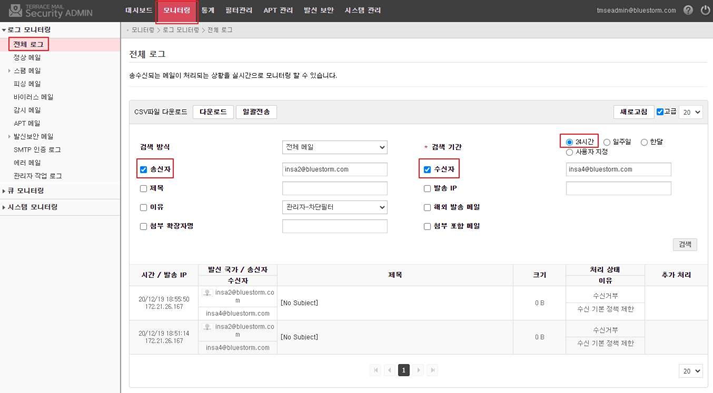
<참고사항>
모니터링에서의 송신자는 Envelope From, 실제 메일에 있는 보낸사람은 Header From이라고 합니다.
Envelope From은 메일서버끼리 송수신할 때 사용하는 메일주소로 보통은 Envelope From과 Header From의 주소가 같지만 간혹 다른 경우도 있습니다.
모니터링에서는 Envelope From을 기준으로 검색하기 때문에 검색이 안되는 경우가 있을 수 있습니다.
[2단계] 1단계에서 검색이 안되었다면 송신자 도메인만 입력하여 검색
- 검색기간에 확인한 날짜 입력
- 송신자 도메인 만 입력
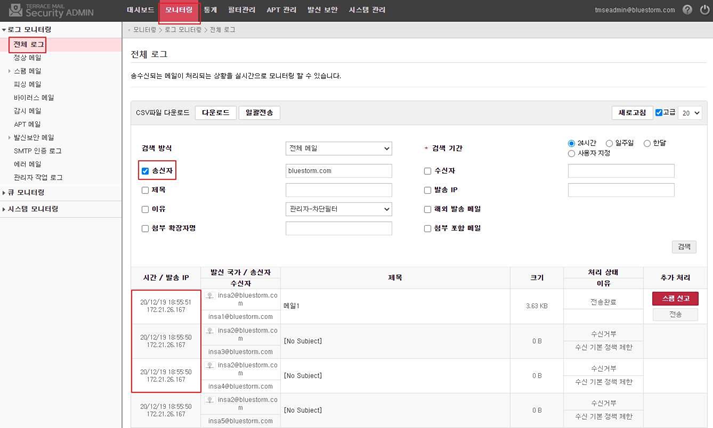
송신자 도메인으로만 검색하면 평소에 해당 송신자 도메인에서 수신되었던 메일 발송 IP를 확인할 수 있습니다.
발송 IP를 확인하면 '발송IP'검색으로 IP차단 또는 연결이 끊어진 경우도 확인할 수 있습니다.
[3단계] 2단계에서 송신자 도메인만 검색하여 확인한 발송 IP로 검색
- 검색기간에 확인한 날짜 입력
- 발송IP : IP 입력 (2단계에서 확인된 IP)
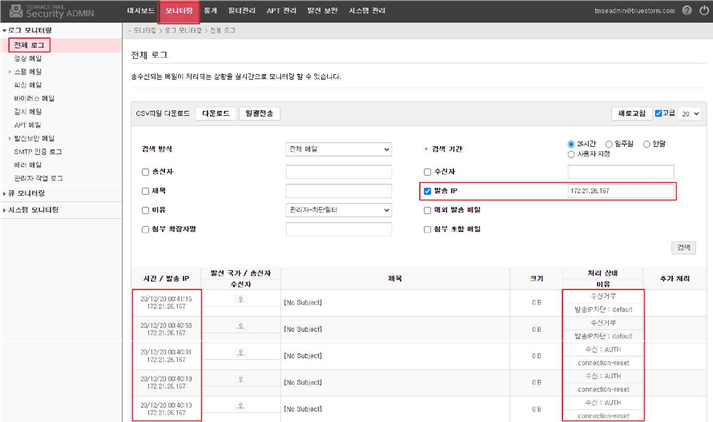
[4단계] 송신자 주소 또는 송신자 도메인으로 검색 시 나오지 않았던 차단 사유가 나옵니다.
예제에서는 스팸서버에서 발송 IP를 차단했다는 것을 알 수 있으며 이후에 적절한 조치를 취할 수 있습니다.
- 발송 IP 차단에서 해당 IP 삭제
<발송 IP차단 확인 경로>
스팸서버 관리자 페이지 ▶ 필터관리 ▶ 스팸 고급 필터 ▶ 접속 단계 차단 ▶ 발송 IP 차단