■ 요약
관리자 권한으로 양식 편집기에서 해당 html 파일을 불러오기 하시면 됩니다.
■ 설정하기 (관리자)
<샘플 양식 적용 방법>
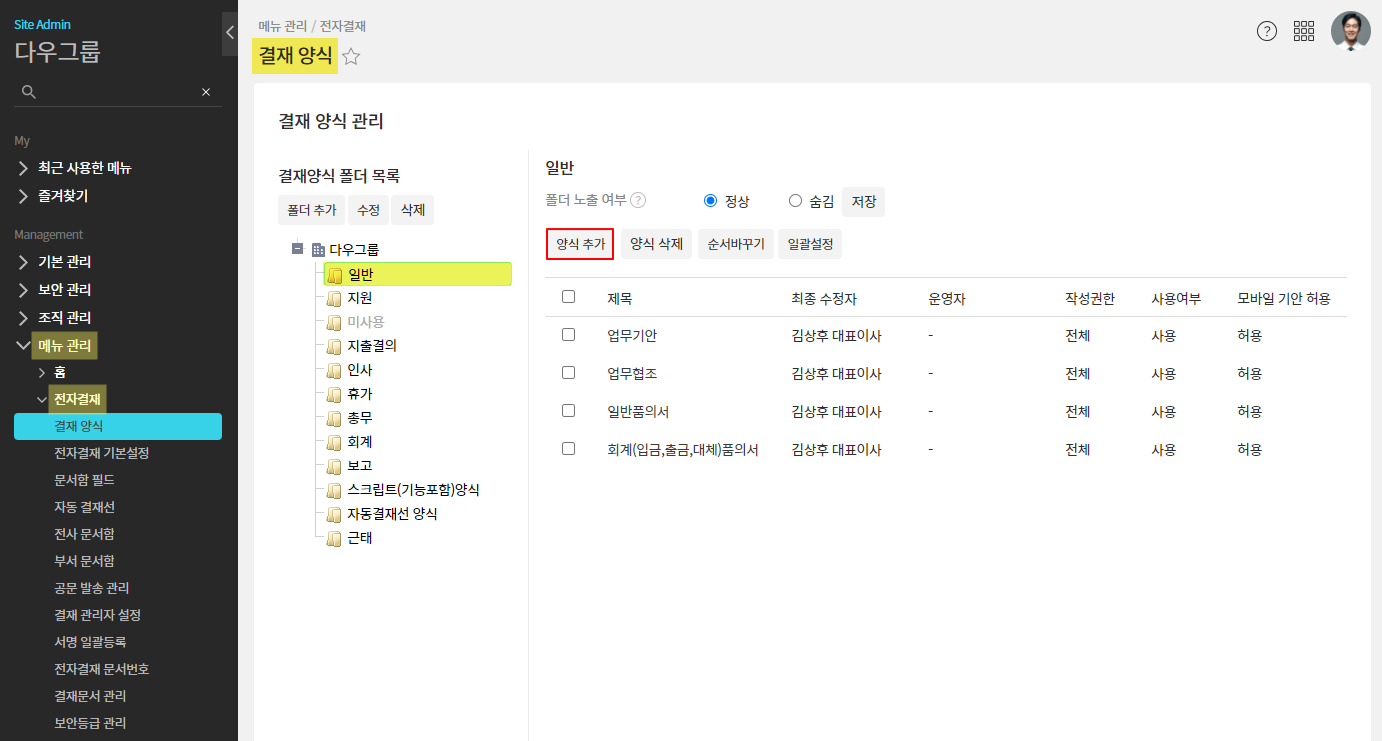
① 관리자페이지(SiteAdmin) ▶ 메뉴 관리 ▶ 전자결재 ▶ 결재 양식 ▶ 폴더 선택 ▷ 양식 추가
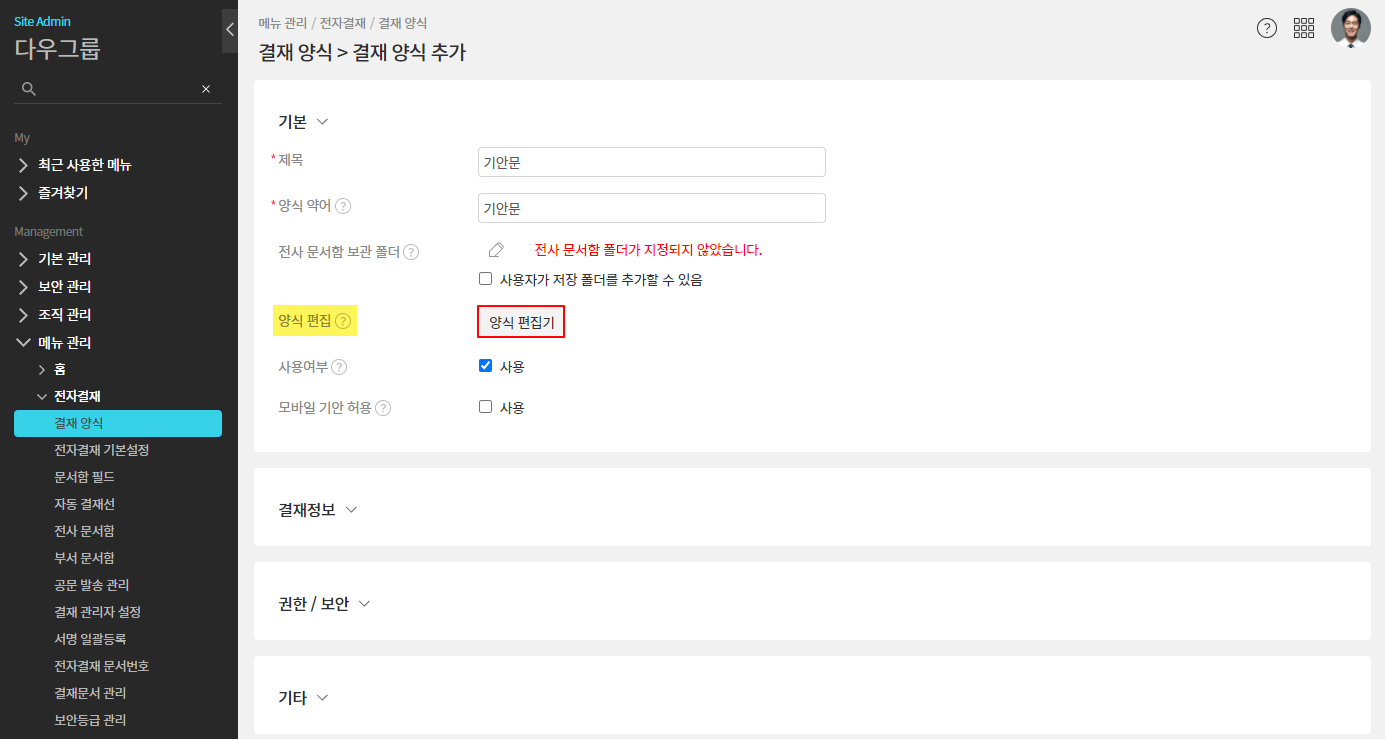
② 양식 편집 ▷ 양식 편집기
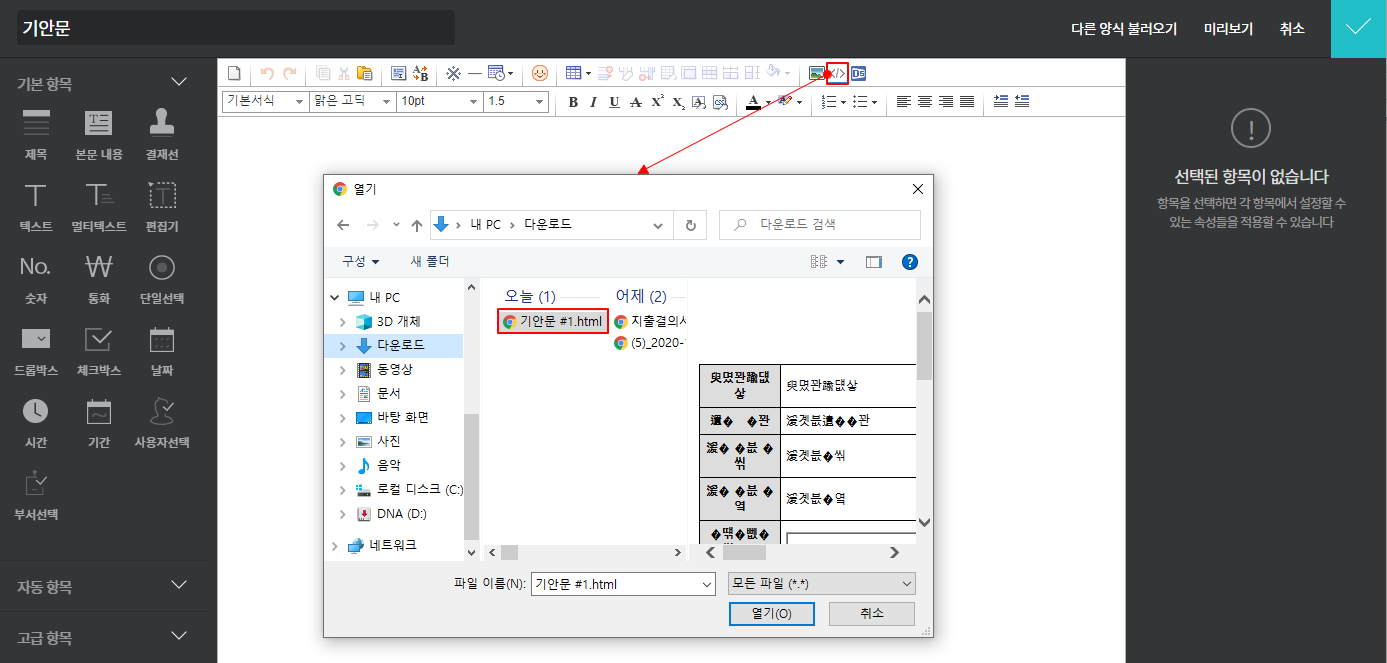
③ 에디터 상단의 </> 버튼 클릭 ▷ 다운로드 받은 샘플 html 파일 선택 ▷ 열기
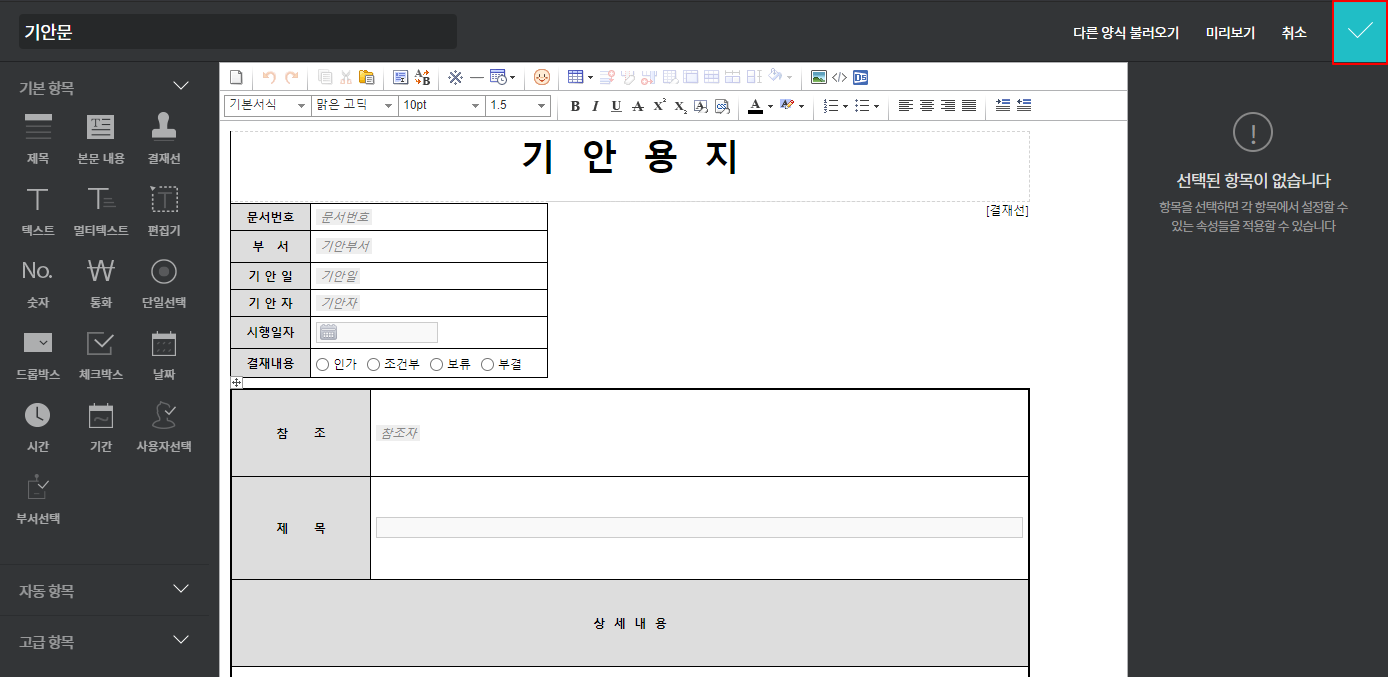
④ 우측 상단의 ✔ 버튼
⑤ 제목 입력 ▷ 양식 약어 입력 ▷ 사용여부 : 사용 체크 ▷ 저장
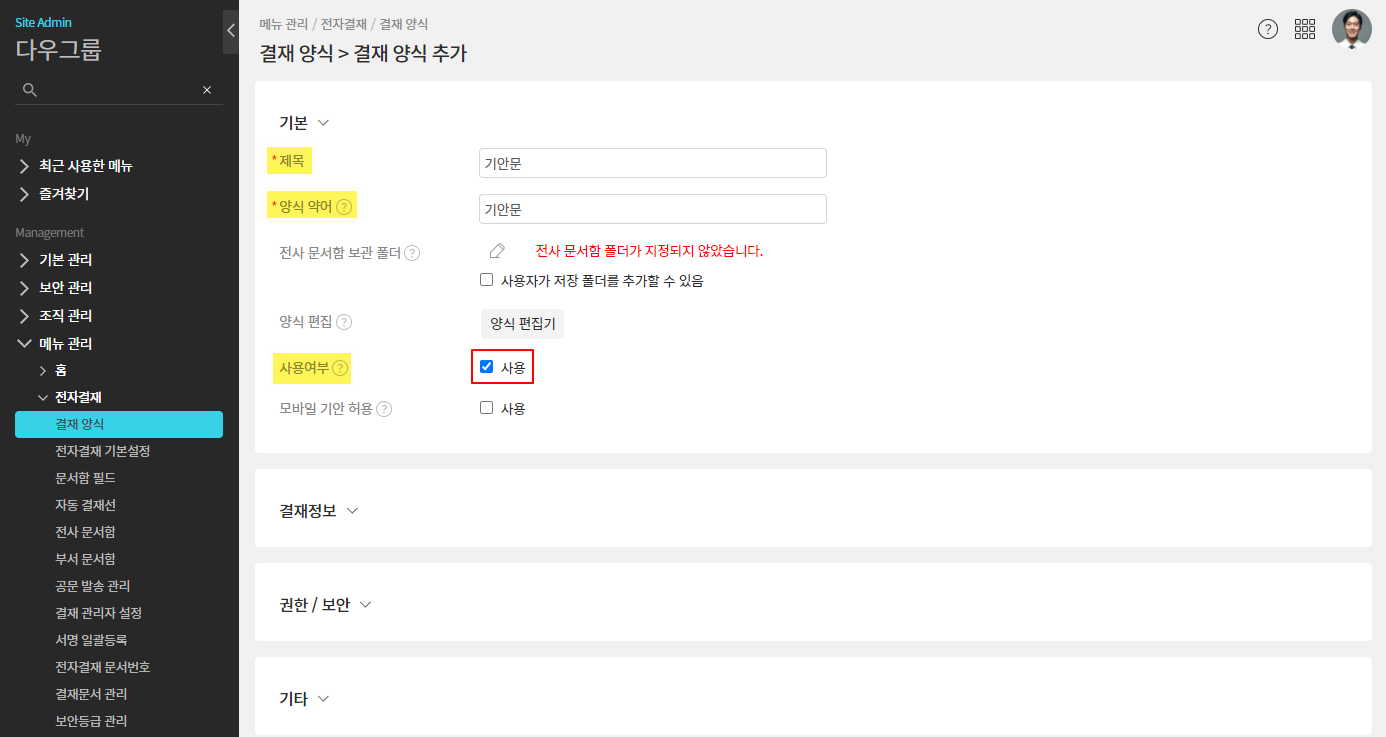
※ 스크립트가 포함된 양식의 경우 스크립트 소스를 따로 추가하여야 합니다.
html 파일 불러오기 후 js 파일을 함께 다운로드 받아 기타 ▷ 스크립트 편집에 소스코드를 삽입하시기 바랍니다.
<스크립트 소스 삽입 방법>
① 스크립트(기능포함) 양식 ▷ 원하는 양식명 클릭
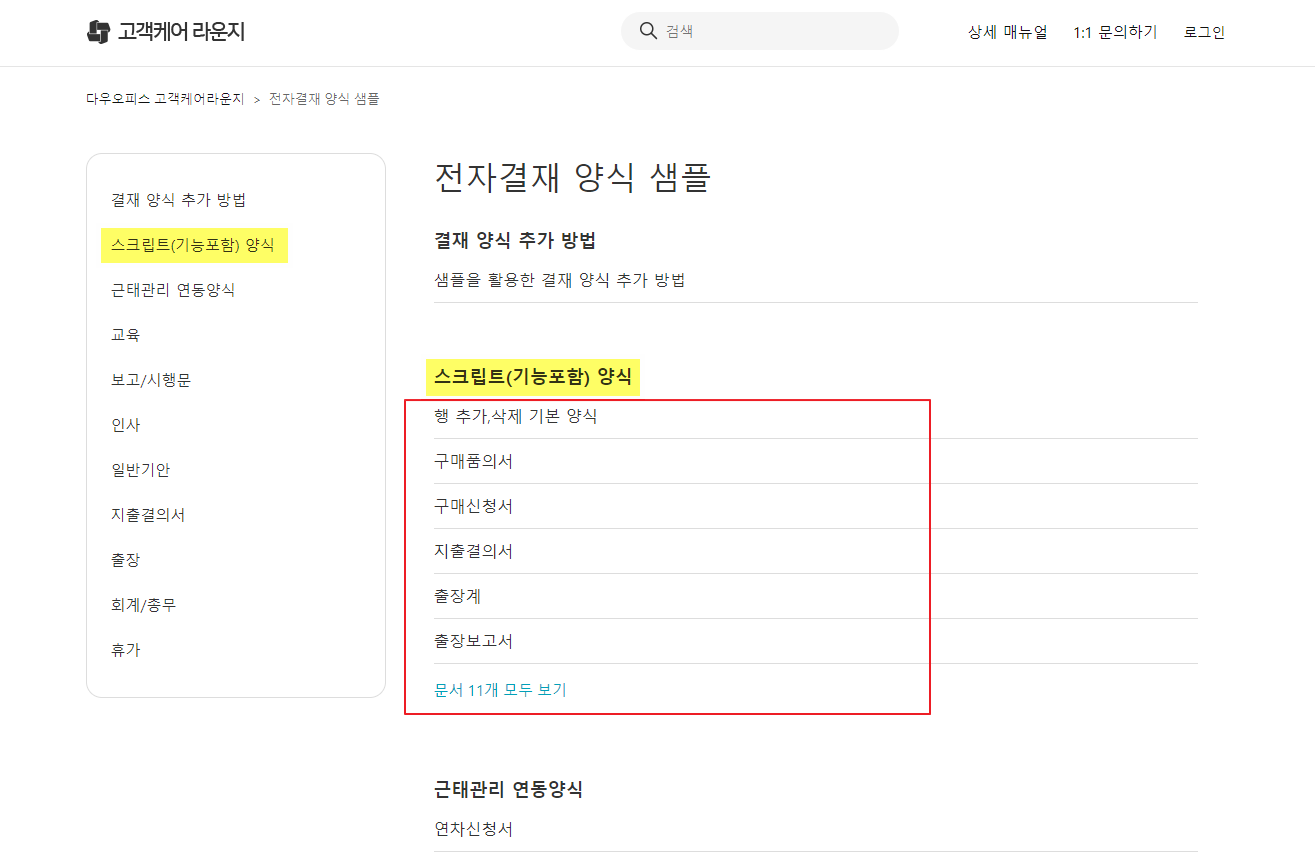
② js파일 다운로드

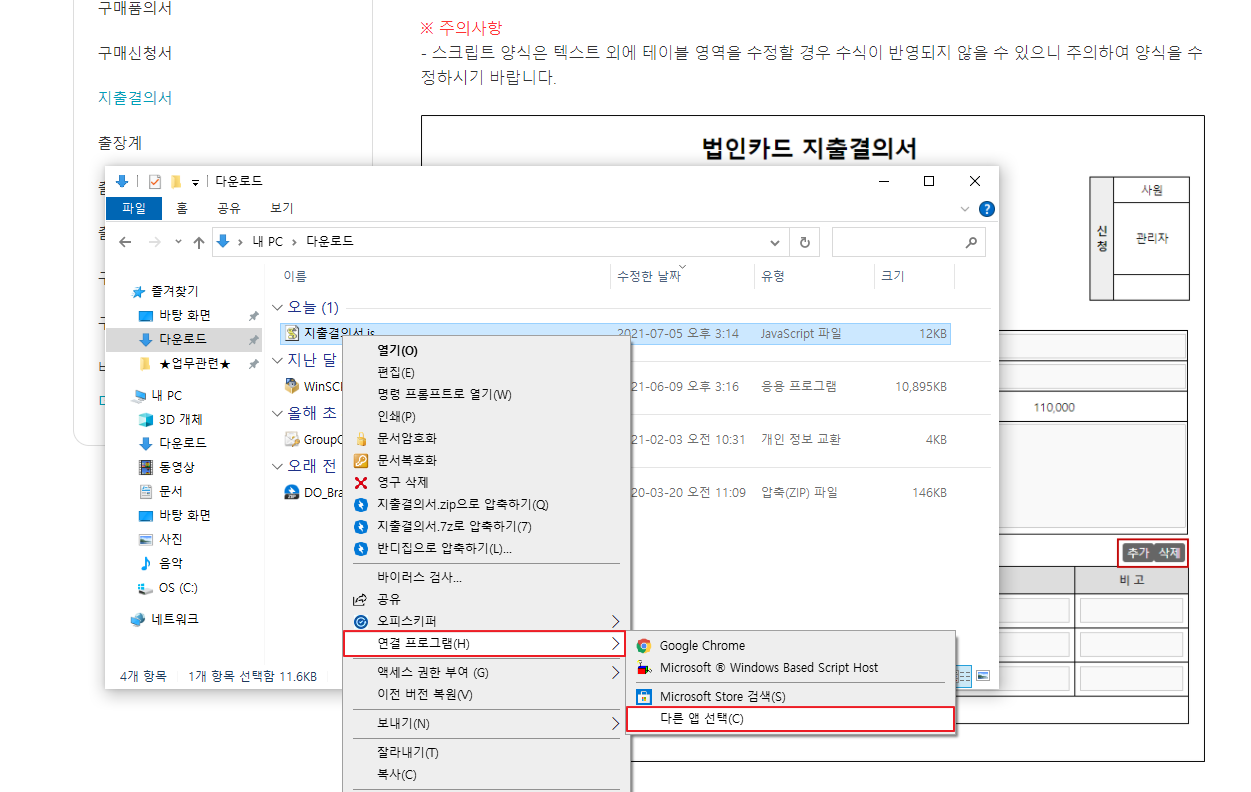
③ 다운로드 받은 js파일 마우스 우클릭 ▷ 연결 프로그램 ▷ 다른 앱 선택
④ 추가 앱 열기
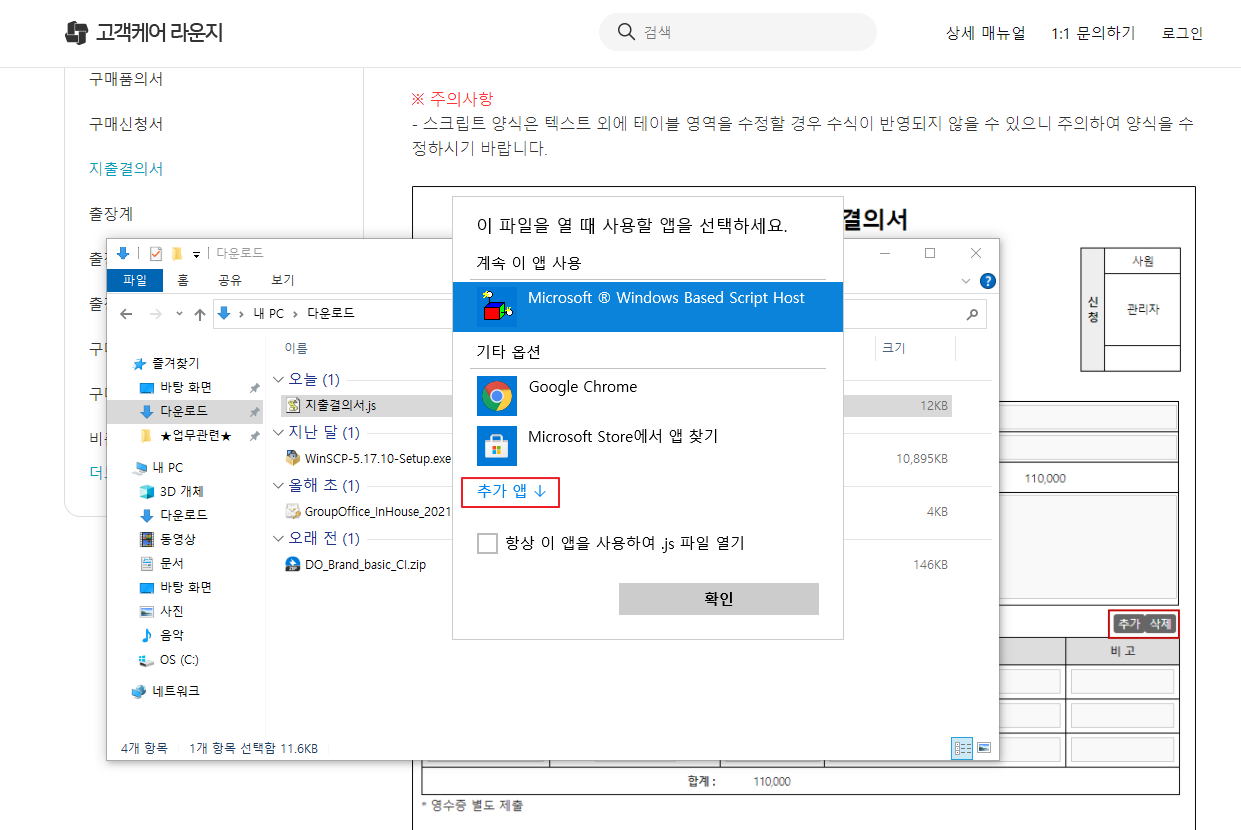
⑤ 메모장 선택 ▷ 확인
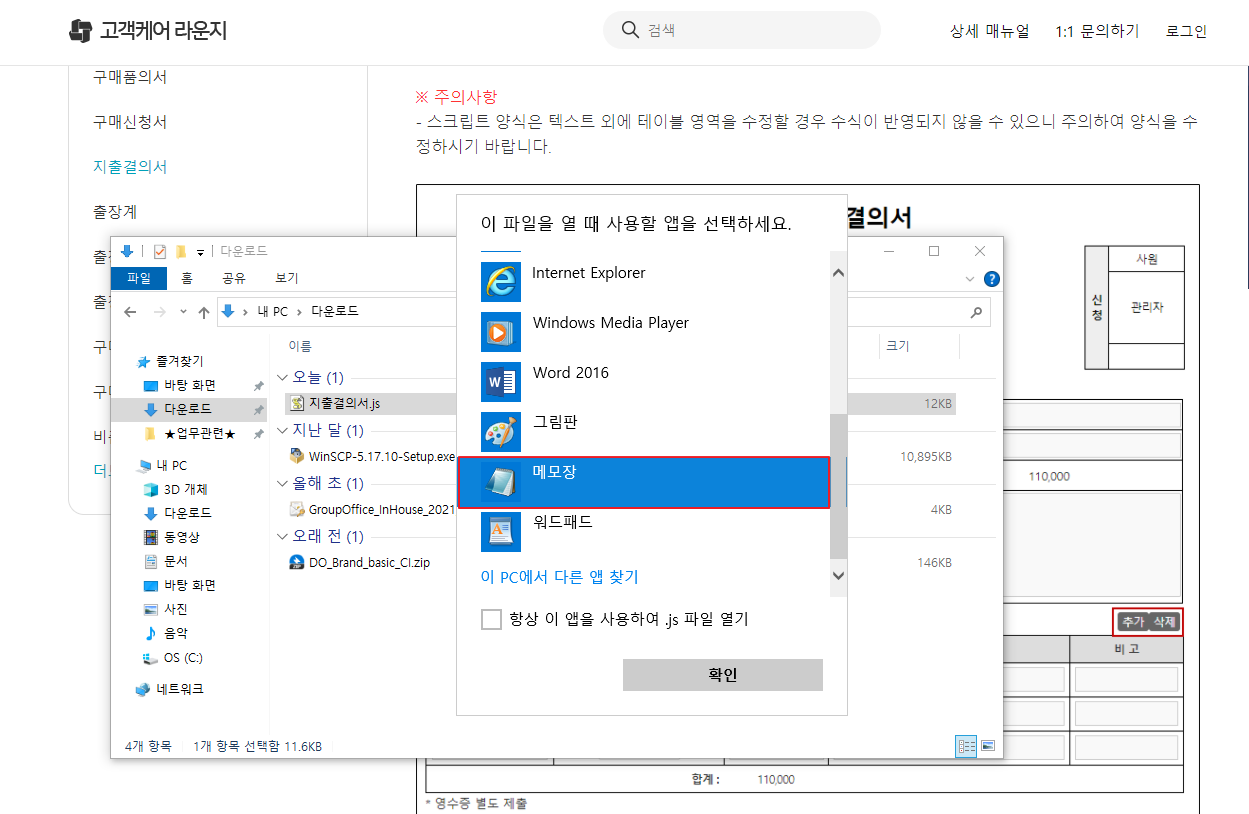
⑥ 메모장 안에 있는 소스 코드들을 모두 복사
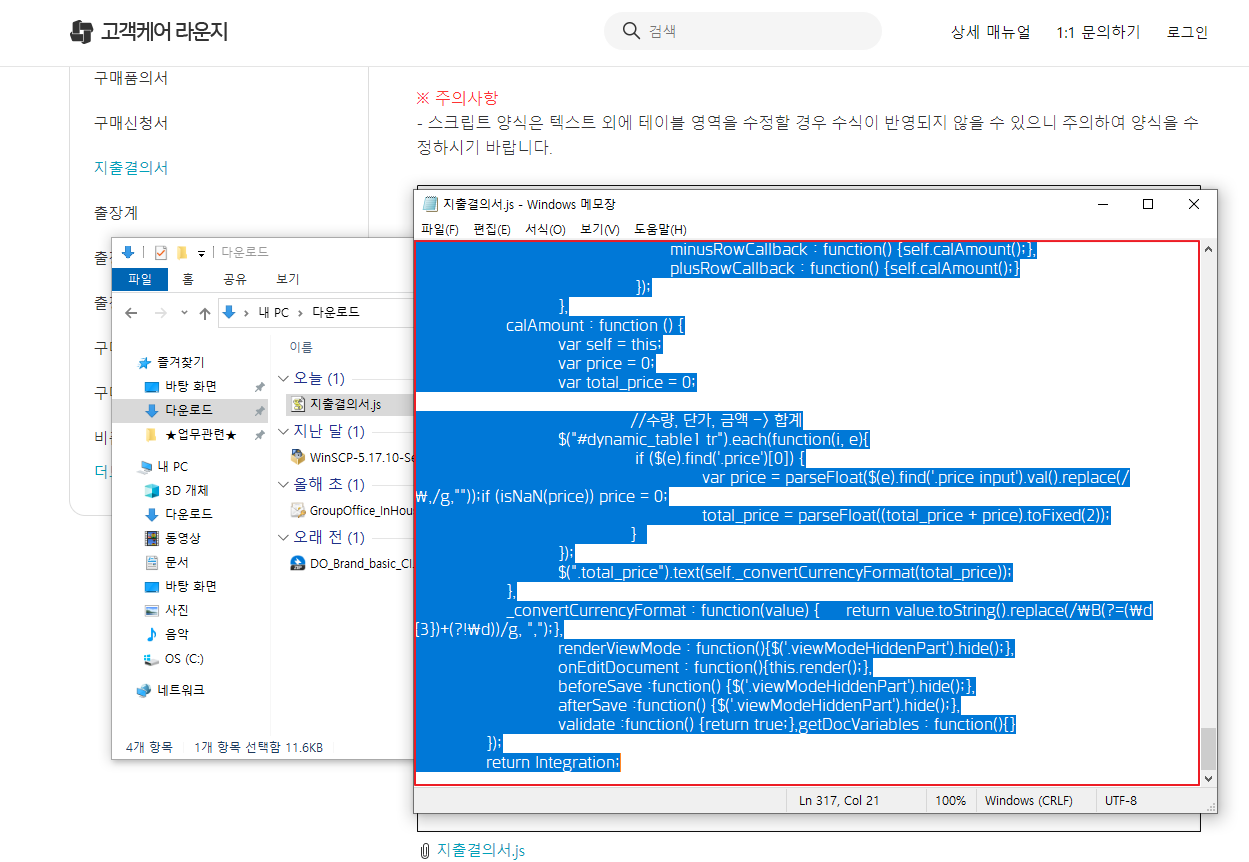
⑦ 양식 설정 ▷ 기타 ▷ 스크립트 ▷ 스크립트 편집 체크 ▷ 아래 빈 칸에 복사한 소스 코드들을 붙여넣기 ▷ 저장
