■ 요약
자동 결재선 설정 시 '+부서설정 추가'를 통해 부서별로 결재선을 다르게 설정할 수 있습니다.
■ 설정하기 (관리자)
<부서별 자동결재선 설정 방법>
① 관리자페이지 ▶ 메뉴 관리 ▶ 전자결재 ▶ 자동 결재선 ▶ 자동결재선 명 입력 ▷ + 부서 설정 추가
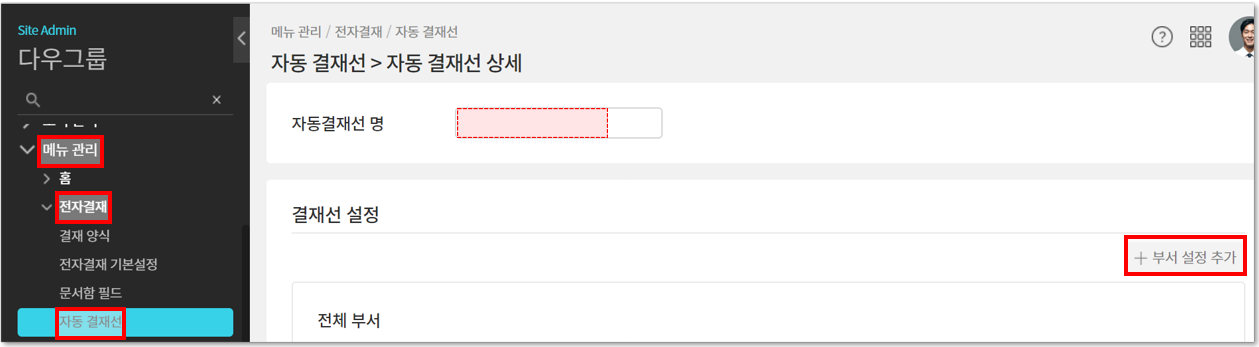
※ '+부서 설정 추가' 버튼이 아닌 '옵션추가' 버튼으로 설정 추가 시 부서별로 자동 결재선이 지정되지 않습니다.
'옵션추가' 버튼은 드롭박스 결재선 기능을 사용할 때 이용하시기 바랍니다.
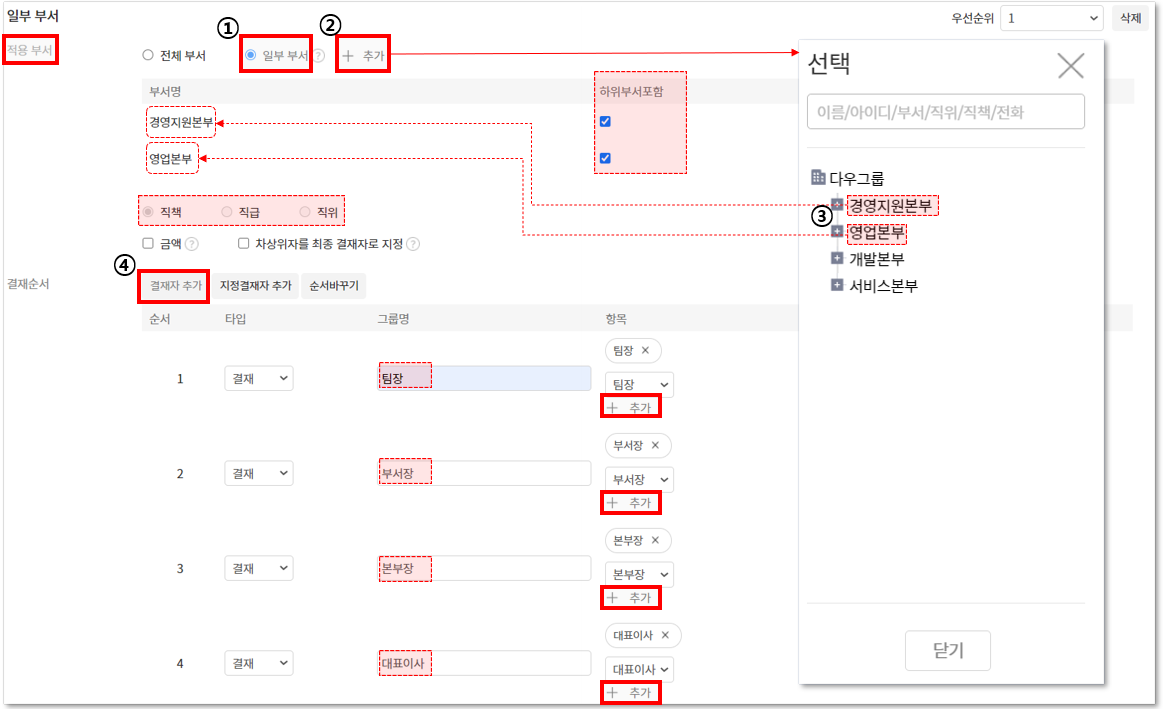
② 적용부서 : 일부 부서 ▷ + 추가 ▷ 부서 선택 ▷ 하위부서 포함여부 선택 ▷ 직책/직급/직위 중 선택
▷ 결재자 추가 ▷ 그룹명 입력 ▷ 항목 선택 ▷ + 추가
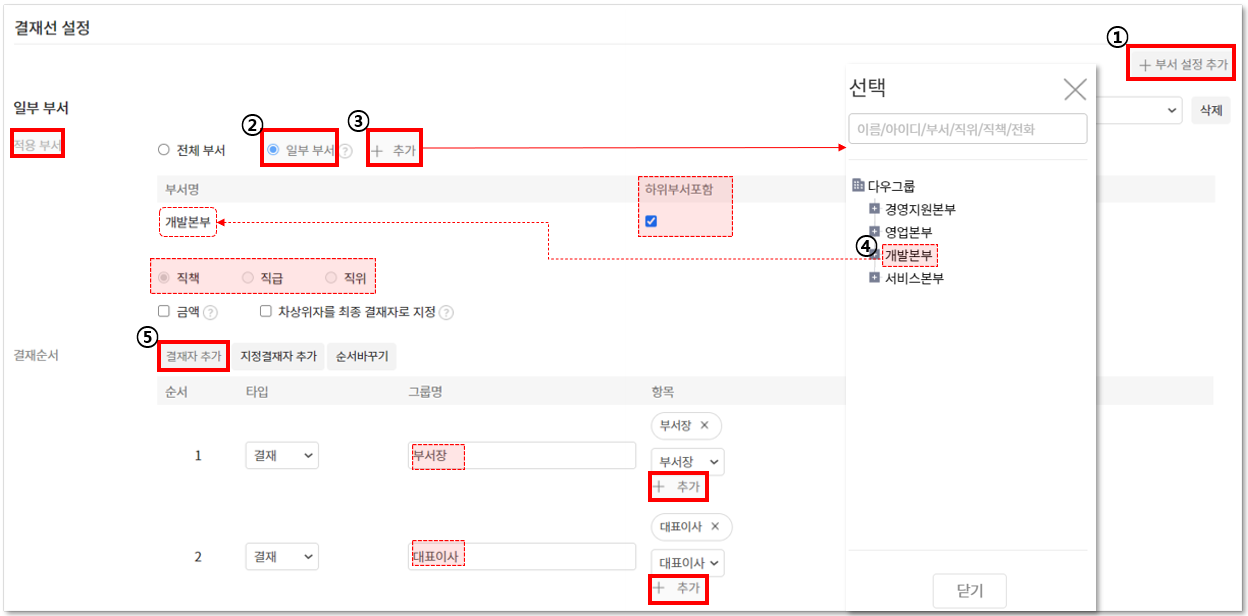
③ + 부서설정 추가 ▷ 적용부서 : 일부 부서 ▷ + 추가 ▷ 부서 선택 ▷ 하위부서 포함 여부 선택
▷ 직책/직급/직위 선택 ▷ 결재자 추가 ▷ 그룹명 입력 ▷ 항목 선택 ▷ + 추가
④ 하단의 전체부서는 위 설정된 부서 이외에 적용되는 값을 설정
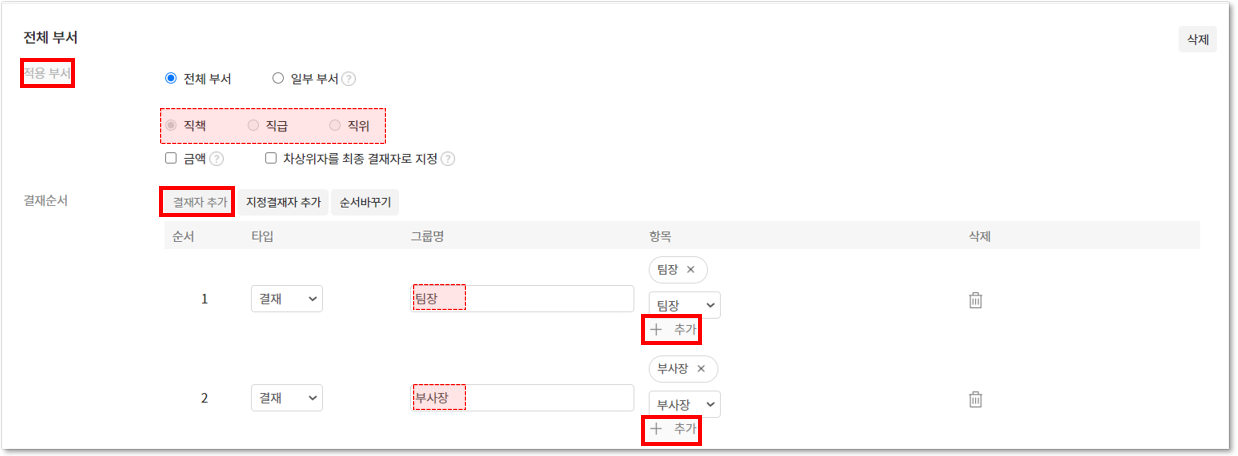
※ 전체부서 설정이 없을 경우 적용부서에 속하지 않은 기안자는 자동결재선 설정이 적용되지 않습니다.
<자동결재선 양식 적용 방법>
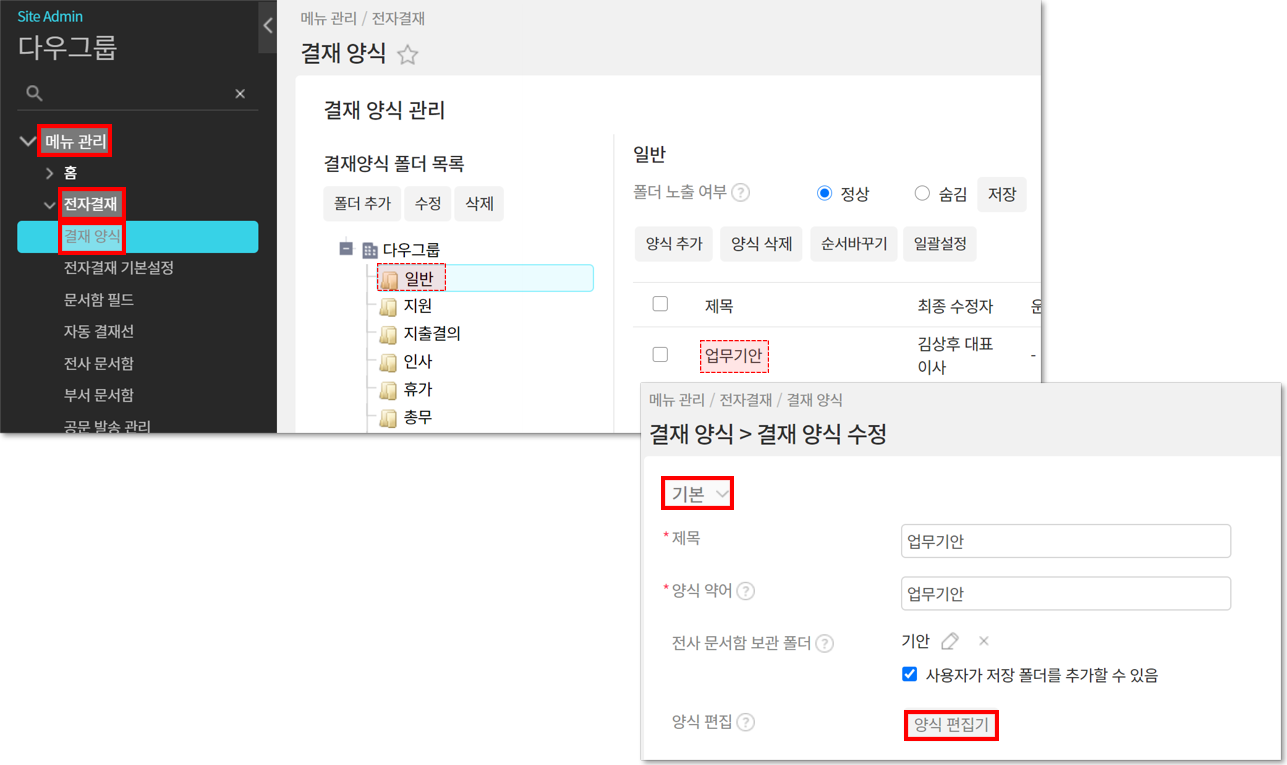
① 관리자페이지 ▶ 메뉴 관리 ▶ 전자결재 ▶ 결재 양식 ▶ 폴더 선택 ▷ 양식 선택 ▷ 기본 ▷ 양식 편집기
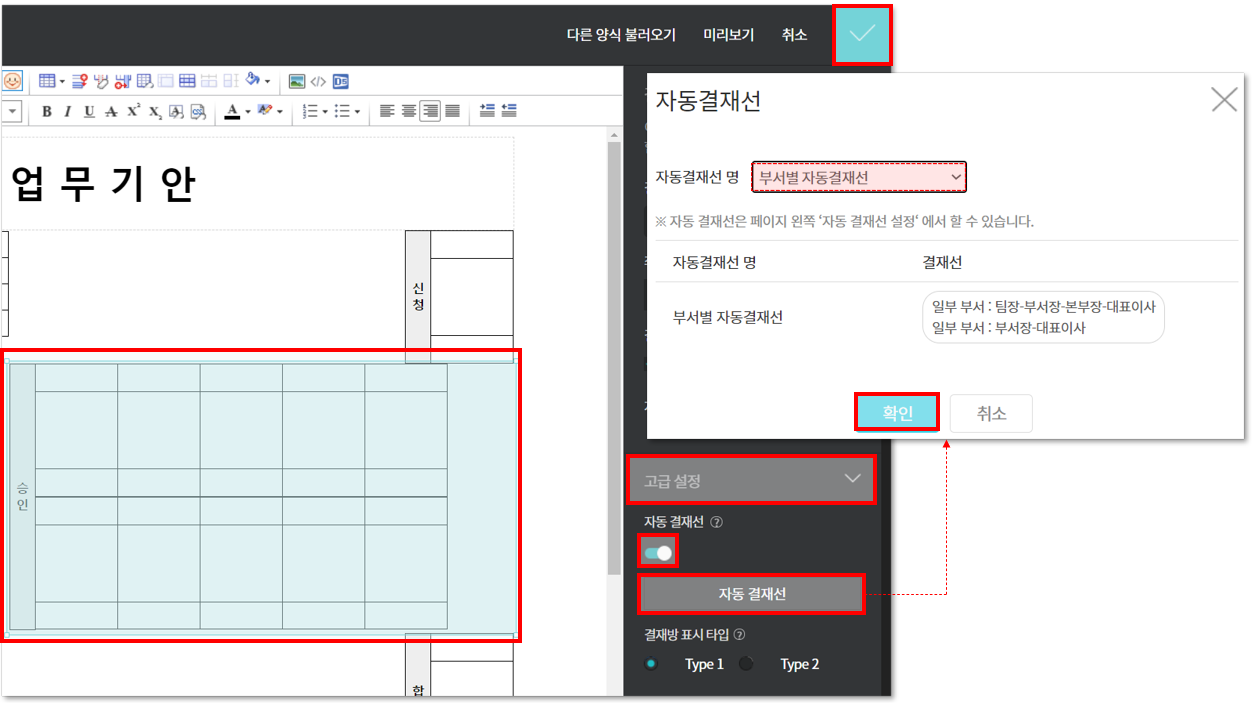
② 결재칸 클릭 ▷ 고급 설정 ▷ 자동 결재선 활성화 ▷ 자동 결재선 ▷ 자동결재선 선택 ▷ 확인 ▷ ✔ ▷ 저장
■ 추가사례
① 자동결재선을 양식에 일괄 설정하고자 하는 경우
- 자동결재선 일괄 설정은 불가합니다. 양식 별로 설정해주시기 바랍니다.
② 자동결재선 설정 시 결재칸을 10칸으로 설정하고싶지 않은 경우
- 자동결재선 설정 시 결재칸은 10칸이 기본 값입니다. 변경은 불가합니다.
③ 자동 결재선에 결재자를 추가했는데 적용이 되지 않습니다.