■ 요약
전사 문서함은 전사의 결재가 완료된 문서를 문서나 용도별로 관리하기 위해 사용합니다.
부서 문서함은 부서의 결재문서를 분류하기 위해 사용합니다.
■ 기능
전사 문서함은 관리자가 설정한 접근권한에 따라 문서 공유가 가능합니다.
부서 문서함은 기본적으로 부서원들끼리만 공유가 가능합니다.
■ 설정하기 (관리자)
<전사 문서함 설정 방법>
① 관리자페이지 ▶ 메뉴 관리 ▶ 전자결재 ▶ 전사 문서함 ▶ 문서함 상세정보 ▷ 추가 ▷ 폴더 생성 ▷ 사용여부 : 정상 ▷저장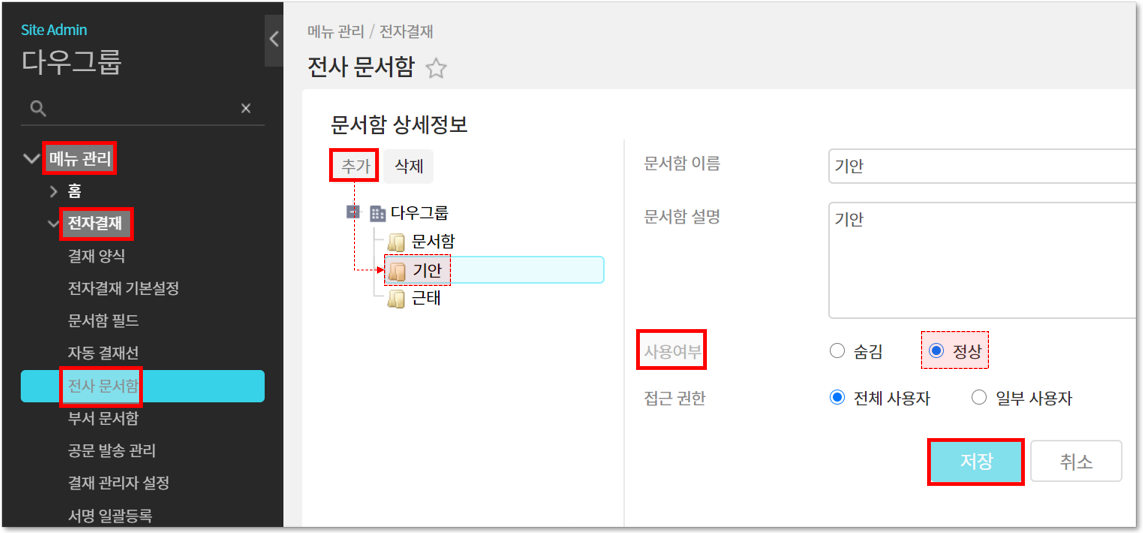
※ 사용여부 '숨김' 시 전사 문서함 관리자만 폴더에 접근이 가능하며 일반 사용자는 폴더가 보이지 않습니다.
※ 접근 권한
' 전체 사용자'에 체크 시 : 전 직원이 폴더에 접근이 가능합니다.
' 일부 사용자'에 체크 시 : 설정한 특정 사용자만 폴더에 접근이 가능하며 이외 사용자들은 폴더가 보이지 않습니다.
※ 접근 권한에 전체 사용자 혹은 특정 사용자를 설정하여도 사용여부가 '숨김'에 체크되어 있으면
사용자들은 해당 폴더가 보이지 않습니다.
② 메뉴 관리 ▶ 결재 양식 ▶ 폴더 선택 ▷ 양식 선택 ▷ 기본 ▷ 전사 문서함 보관 폴더 ▷ 연필 아이콘 클릭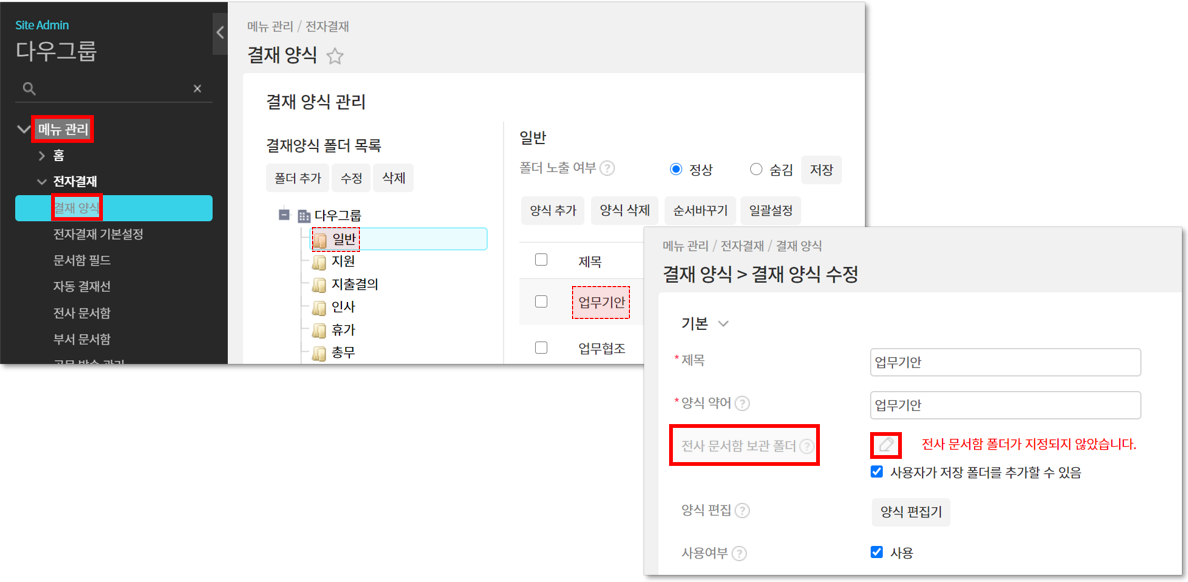
③ 전사 문서함 폴더 선택 ▷ 확인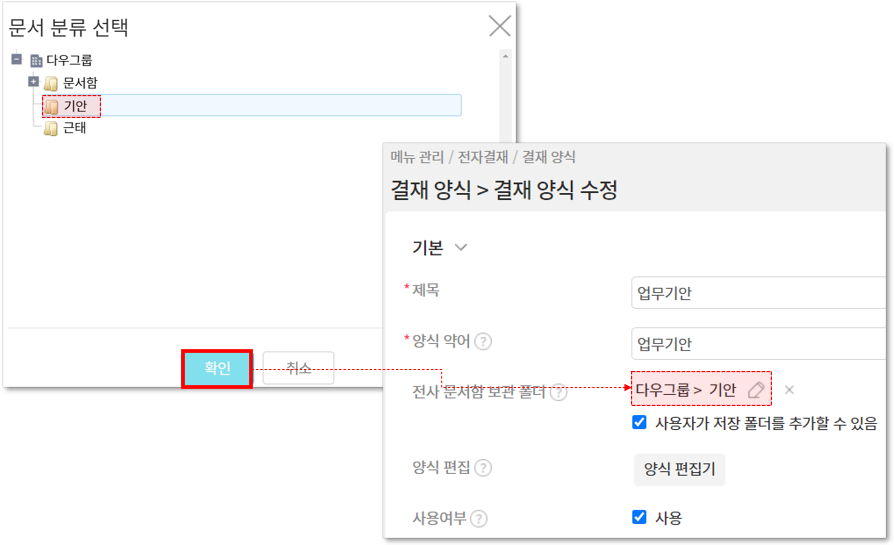
※ '사용자가 저장 폴더를 추가할 수 있음'에 체크 시
양식에 지정된 전사 문서함 폴더 외에 기안자가 기안 화면에서 추가로 전사 문서함 폴더를 지정할 수 있습니다.
④ 권한 / 보안 ▷ 공개여부 : 공개 ▷ 저장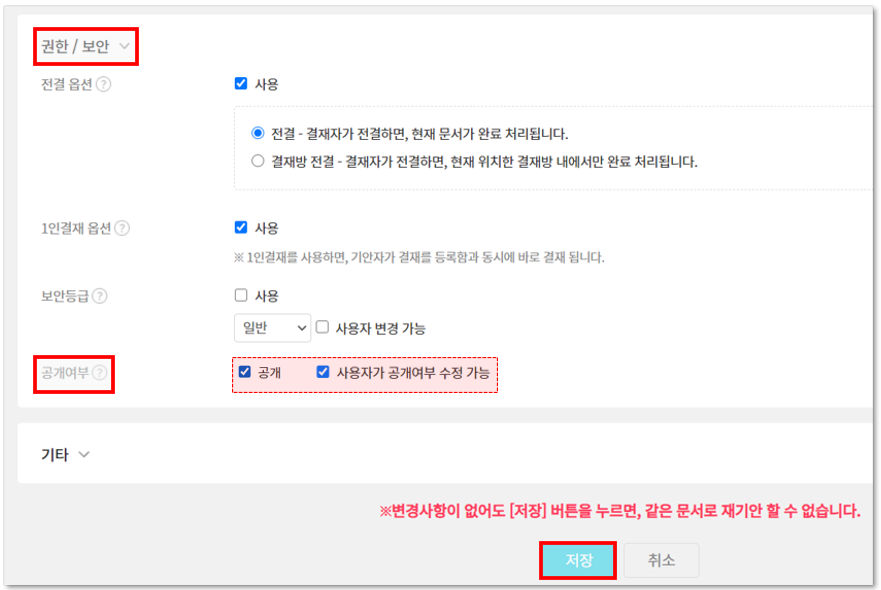
※ '사용자가 공개여부 수정 가능'에 체크 시
기안자가 문서 상신할 때 문서 정보에서 공개여부를 선택할 수 있습니다.
※ 공개여부 옵션 모두 미체크 시
비공개로 설정되며 결재자/참조자/열람자 등 열람 권한이 부여되어 있는 사용자만 열람이 가능합니다.
열람 권한이 없는 사용자는 전사 문서함 폴더에 접근권한이 있더라도 해당 문서를 열람할 수 없습니다.
※ 해당 양식의 설정이 저장된 이후 기안되는 문서부터 적용됩니다.
이전 문서들에는 소급 적용되지 않습니다.
■ 추가사례
① 전사 문서함 메뉴가 사용자 페이지에서 보이지 않는 경우
- 관리자페이지 ▶ 기본관리 ▶ 서비스 메뉴 관리 ▶ 메뉴 목록 ▶ 기본메뉴 ▷ 전사 문서함 클릭 ▷
선택한 메뉴로 이동 후 저장
② 이미 비공개로 기안된 문서에 열람 권한을 추가하고자 하는 경우
- 결재문서 관리자가 양식별 문서조회에서 해당 사용자에게 열람 권한을 부여할 수 있습니다.
③ 전사가 다른 부서의 문서도 모두 열람할 수 있게 설정을 어떻게 하나요?
④ 전사문서함에서 내가쓴 기안을 같은팀원(결재선에 들어가있지않음)이 볼수있나요?