■ 요약
공문수신처 항목을 추가하면 기안화면 및 미리보기시 수신처 확인이 가능합니다.
■ 기능
① 관리자가 양식편집기를 통해 공문양식에 공문수신처 컴포넌트를 추가합니다.
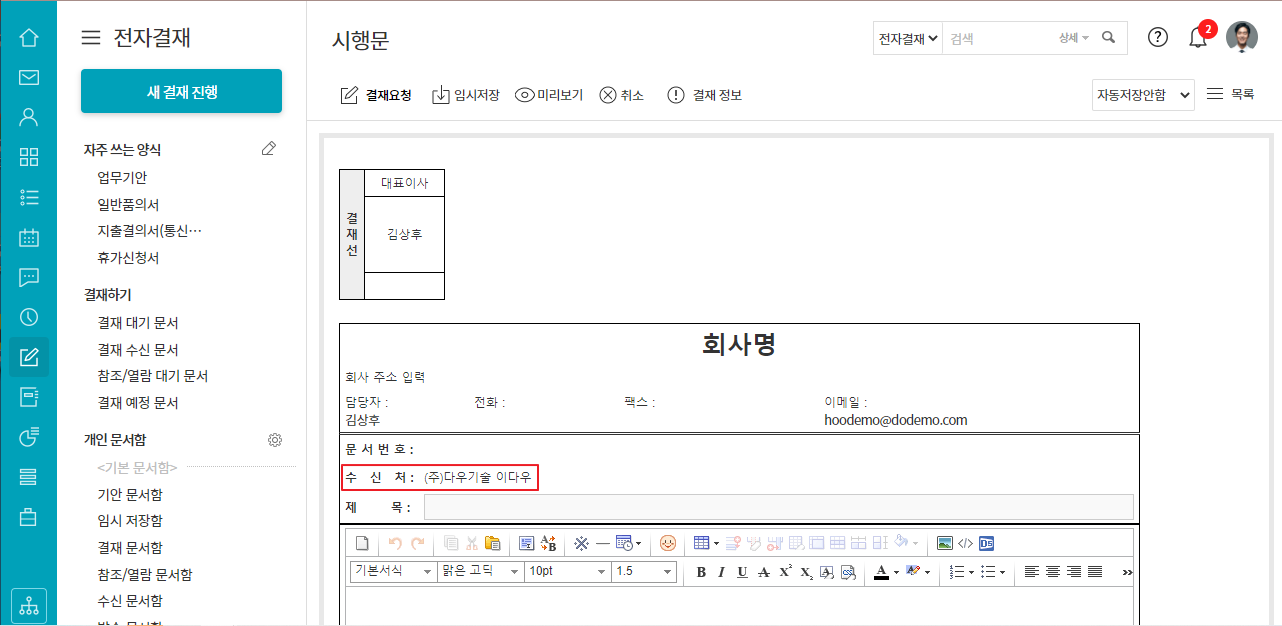
② 사용자가 공문 기안시 추가한 공문서 수신처가 본문내에 표기되며 미리보기를 통해서도 확인 가능합니다.
■ 설정하기 (관리자)
<공문수신처 컴포넌트 추가 방법 : 공문 양식>
① 관리자페이지 ▶ 메뉴관리 ▶ 전자결재 ▶ 공문발송관리 ▶ 시행문 양식 관리 ▷ 시행문 제목 클릭
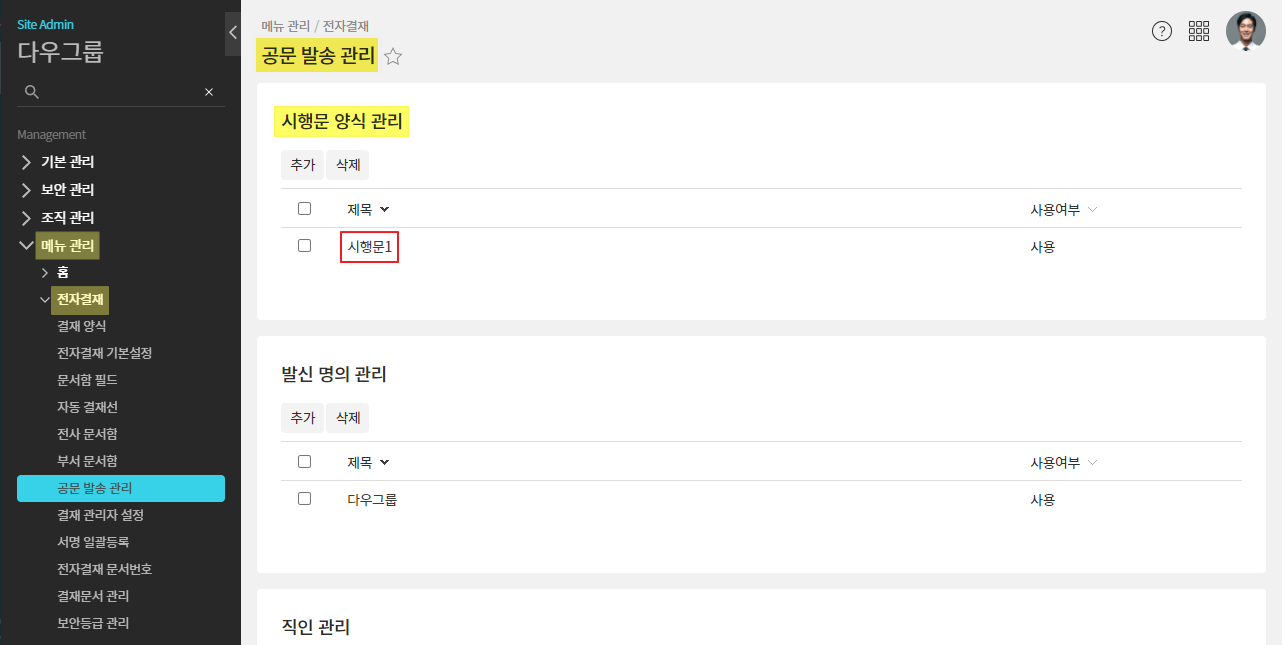 [+] 이미지 확대
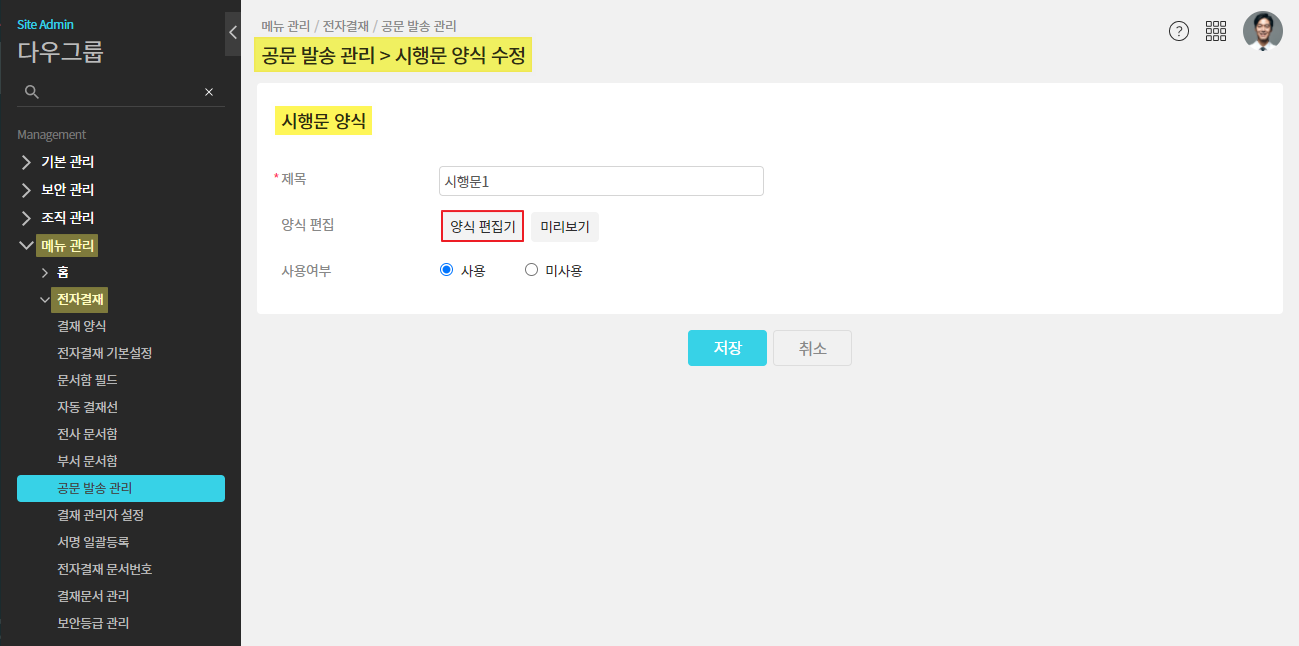
② 양식편집기 버튼 클릭
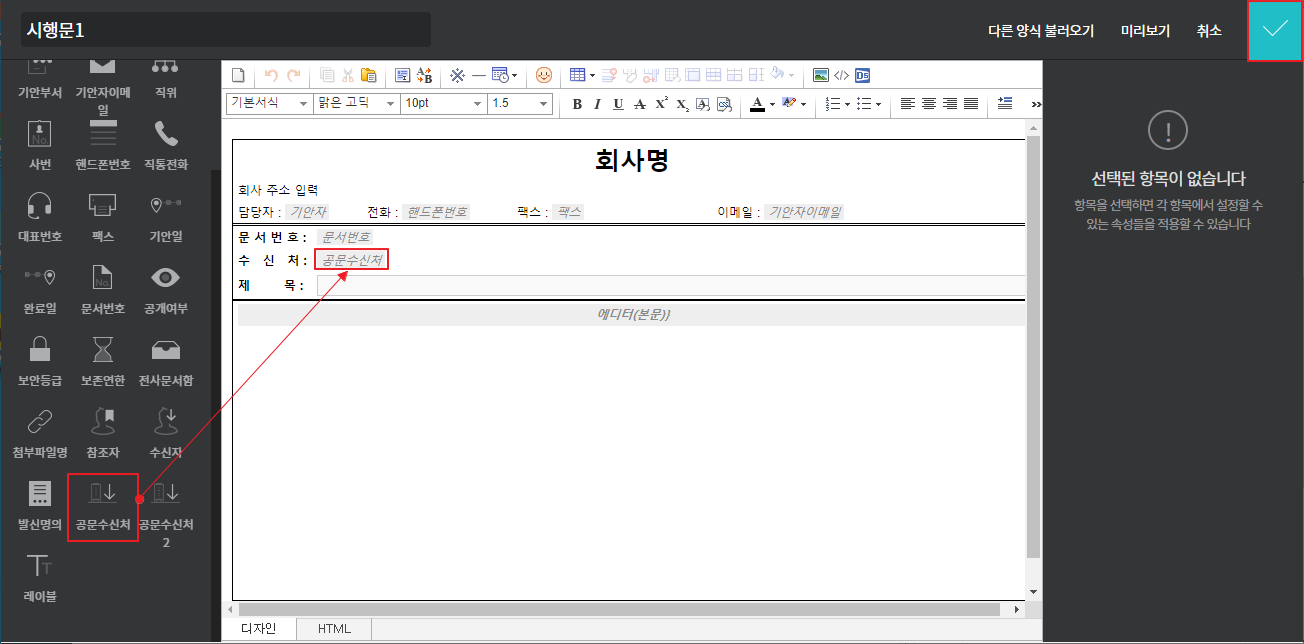
③ 컴포넌트 삽입할 위치에 마우스 커서 위치 ▷ 좌측 하단의 공문수신처 컴포넌트 클릭
▷ 우측 상단의 파란색 체크표시 버튼 클릭하여 저장
<공문수신처 컴포넌트 추가 방법 : 결재 양식>
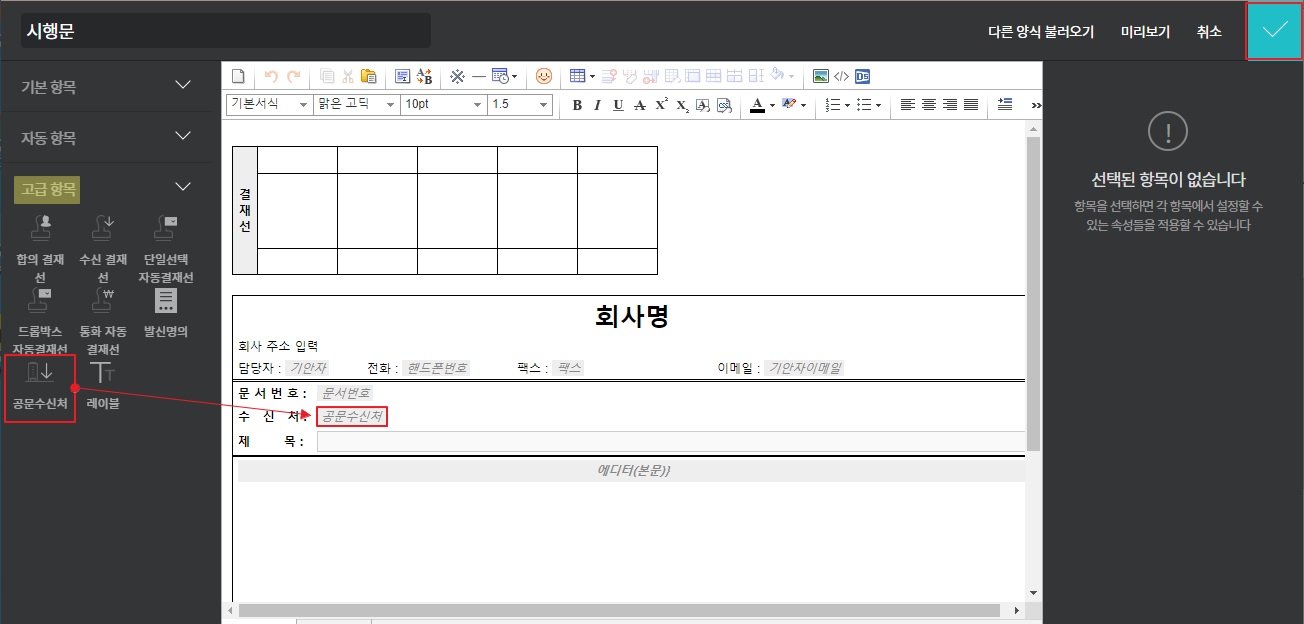
① 관리자페이지 ▶ 메뉴관리 ▶ 전자결재 ▶ 결재양식 ▶ 공문 결재양식 클릭 ▷ 양식 편집기
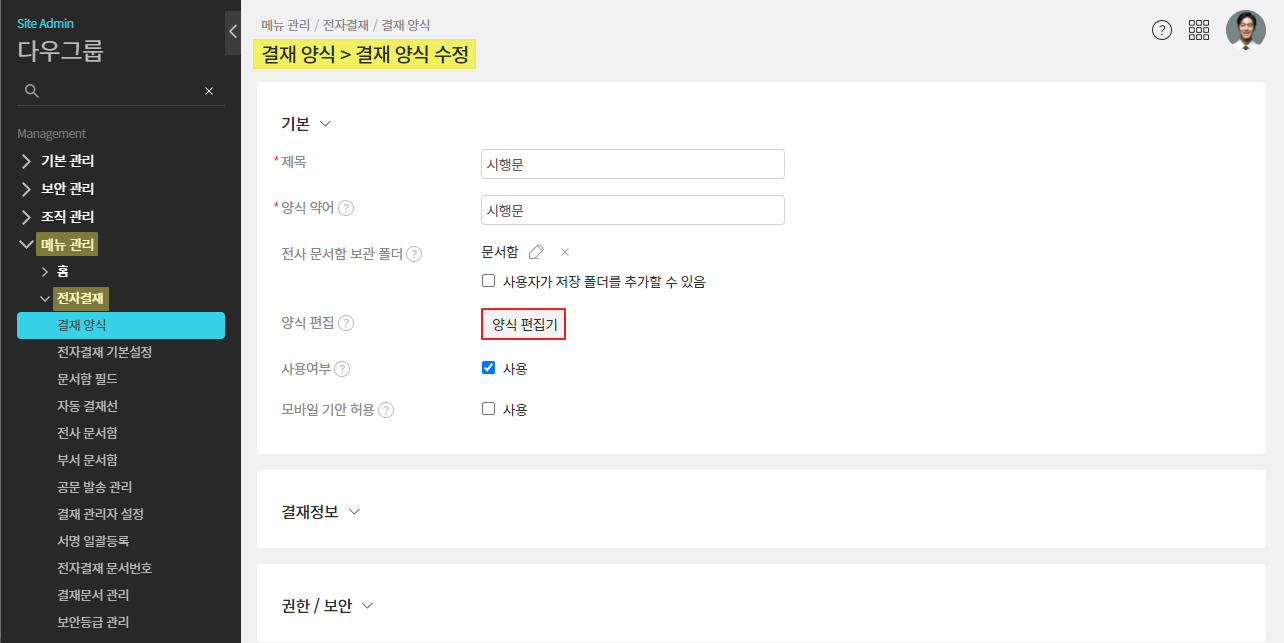
② 좌측의 고급항목 탭 클릭 ▷ 컴포넌트 삽입할 위치에 마우스 커서 위치 ▷ 공문수신처 컴포넌트 클릭
▷ 우측 상단의 파란색 체크표시 버튼 클릭하여 저장
■ 설정하기 (사용자)
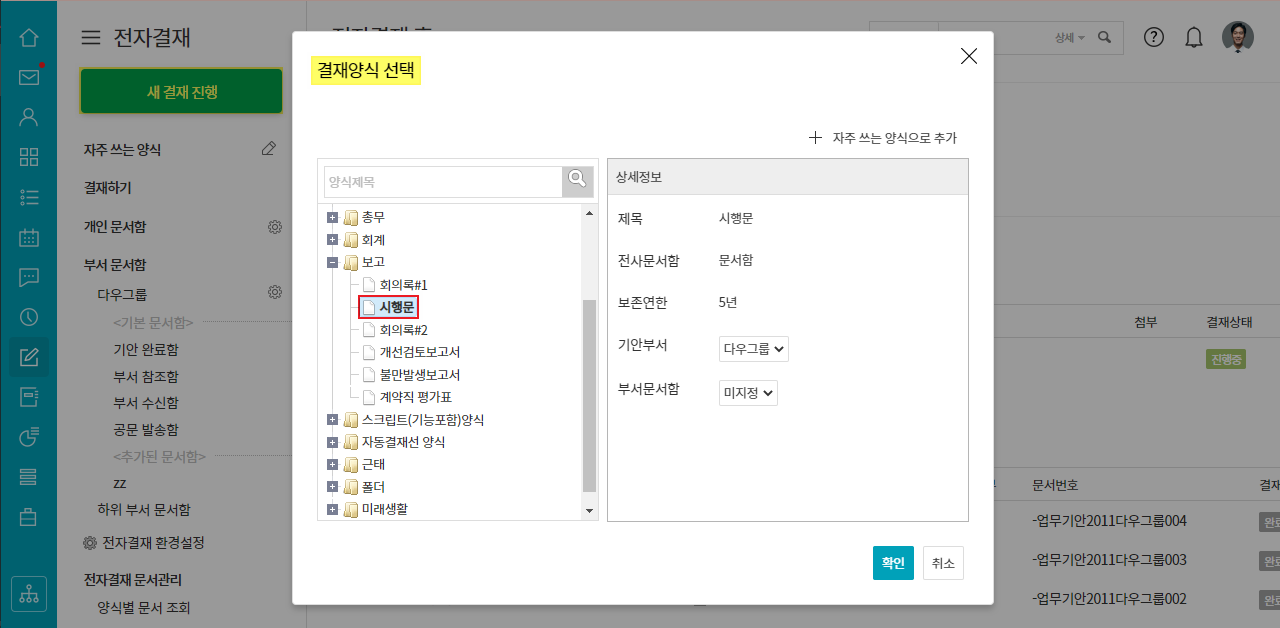
① 전자결재 ▶ 새 결재 진행 ▶ 결재양식 선택 ▷ 확인
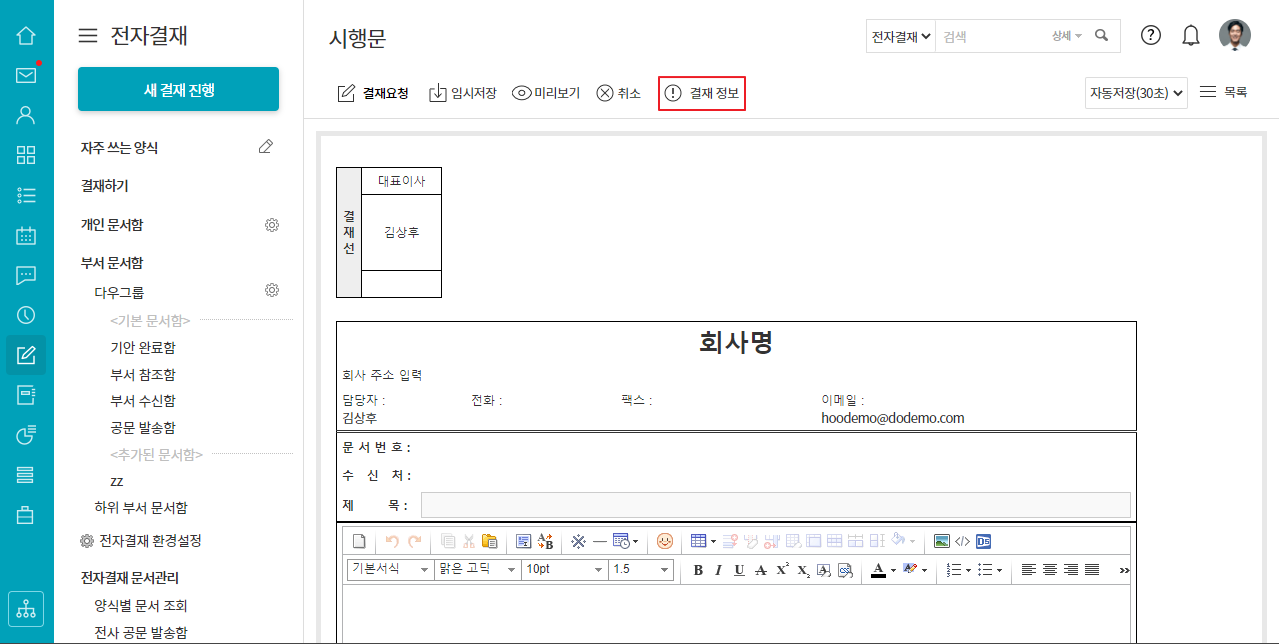
② 상단의 결재 정보 버튼 클릭
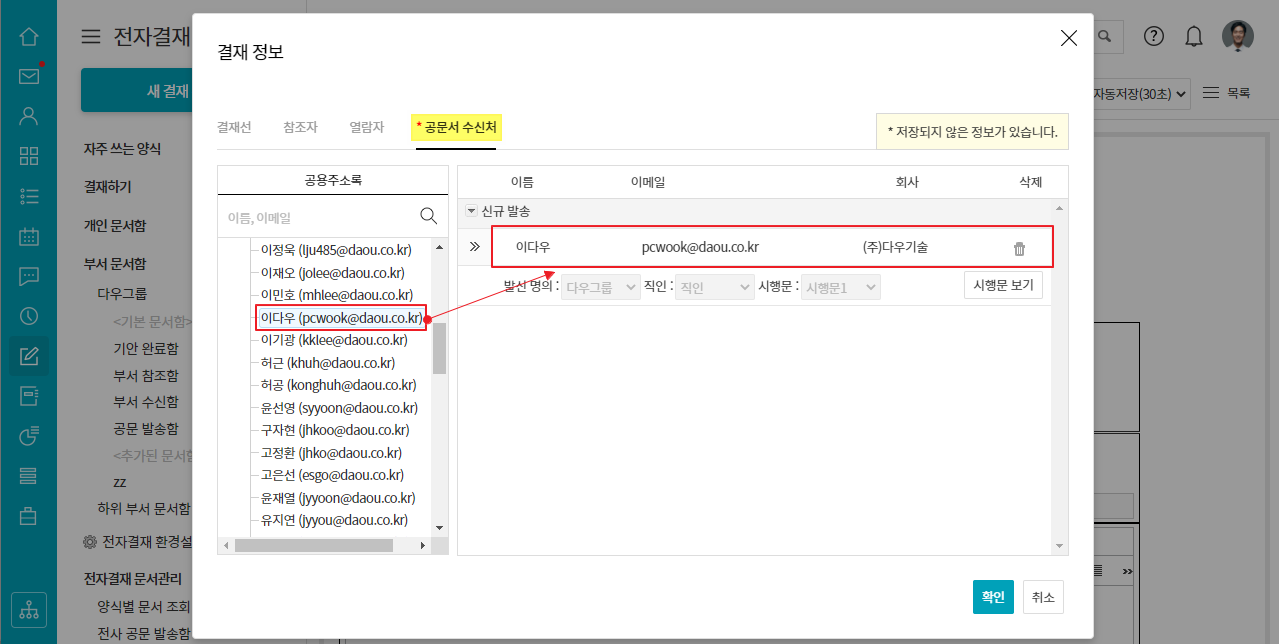
③ 공문서 수신처 탭 클릭 ▷ 수신처 추가 ▷ 확인
④ 공문 수신처 컴포넌트 추가한 위치에 표기된 화면 확인
■ 추가사례
① 공문 발송 시 특정 사용자에게 공문서 수신처 주소가 보이지 않습니다.
- 관리자 권한으로 공용 주소록에 접근 권한을 부여하시기 바랍니다.
② 공문 발송 관리에서 추가한 양식을 결재양식에 불러올 수 있나요?
- 다른 메뉴에서 추가한 양식은 불러올 수 없습니다.
③ 공문 발송을 어떻게 설정하나요?
- 공문서 발송에 대한 자세한 사항은 위의 [공문서 발송 가이드]를 클릭하여 확인하세요.