자산 등록 방법
회사의 공용 자원(회의실, 법인차량, 실험장비 등)을 자산으로 등록하고, 예약 또는 임대 형태로 관리할 수 있는 기능을 제공합니다. 자산을 등록하는 방법을 확인해보겠습니다.
ⓘ 관리자만 접근 가능한 기능입니다.
자산등록을 위해 관리자 페이지에 접속합니다.
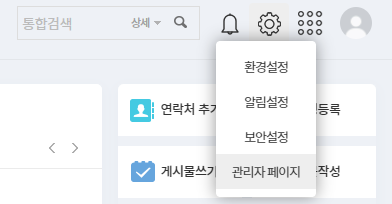
우측상단 통합메뉴에서 설정(⚙️) - 관리자 페이지를 클릭합니다.
[메뉴 관리] > [예약] >[자산 목록] 에서 설정 기능을 제공합니다.
- [자산 추가] 클릭
- 자산명(자산 유형) 입력
- 예약/대역 방식 설정
- 반복예약 허용 설정
- 사용시간 설정
- 사용요일 선택
- 캘린더 연동 설정 (사용함 인 경우에만 일정등록시 자산을 예약할 수 있습니다.)
- 이용 권한 설정
- 익명 허용여부 설정
- 자산 운영자 (예약 사용자 페이지 운영 권한) 설정
- [저장] 클릭
자세한 자산 반복 예약 설정 방법은 가이드 문서를 확인해주세요.
자원 등록
관리자페이지에서 자산유형을 등록하면 사용자페이지 [예약] 메뉴에서 자산 목록별로 회사의 자원을 등록할 수 있습니다. [예약] 메뉴에서 자원을 등록해보겠습니다.
자원관리 설정
관리자가 자산 추가 시 운영자로 설정된 사용자에게만 자원 관리의 권한이 주어집니다.
자원 관리의 권한이 주어진 사용자는 자산명 우측의 톱니바퀴 아이콘을 확인할 수 있습니다.
자산명 우측의 톱니바퀴 아이콘을 클릭해 자산 관리 페이지로 이동하면 아래와 같은 자산 관리 옵션들을 확인할 수 있습니다.
이용안내
왼쪽 자산명을 클릭했을 때 가장 상단에 노출되는 문구로 예약/대여 시 숙지할 내용이나 자산의 특성 등을 안내합니다.
1. 자산명 우측의 톱니바퀴 아이콘을 클릭합니다.
2. 자산 예약(대여) 시 숙지할 내용 또는 안내 사항 등을 입력합니다.
3. [확인] 을 클릭하여 내용을 저장합니다.
자산정보관리
자산을 추가할 때 입력해야 하는 정보를 관리하며, 다음과 같이 설정할 수 있습니다.
1. [자산정보관리] 탭을 클릭합니다.
2. [+추가하기] 버튼을 클릭하여 필드명 및 이용자 확인 여부를 체크합니다.
3. [확인]을 클릭하여 설정을 완료합니다.
자산관리
관리자가 설정 자산분류에 등록할 실제 자산들을 관리할 수 있습니다.
자산 목록의 관리 방법은 다음과 같습니다.
1. [자산관리] 탭을 클릭합니다.
2. [자산추가] 버튼을 클릭하여 [자산정보관리]에서 설정했던 정보들을 입력합니다.
3. [확인] 을 클릭하여 자산 추가를 완료합니다.
※ 자산 추가 시 설정한 이름으로 자산 목록이 표시됩니다.
이용정보
사용자가 자산을 예약할 때 입력해야 하는 정보를 설정할 수 있습니다.
1. [이용정보] 탭을 클릭합니다.
2. 사용자에게 입력받을 항목을 작성 후, [추가하기]를 클릭합니다.
3. [확인] 을 클릭하여 이용정보 설정을 완료합니다.